


Máy In
Cài driver máy in Win 10: Hướng dẫn chi tiết khắc phục lỗi
Th5
Việc cài driver máy in Win 10 đôi khi trở thành một thử thách không nhỏ, gây gián đoạn công việc và học tập. Nhiều người dùng gặp phải thông báo lỗi hoặc quá trình cài đặt không thành công mà không rõ nguyên nhân. Bài viết này sẽ cung cấp một cái nhìn toàn diện về các lý do phổ biến gây ra sự cố và hướng dẫn chi tiết từng bước khắc phục, giúp bạn nhanh chóng cài đặt trình điều khiển máy in cho máy tính Windows 10 của mình một cách suôn sẻ và hiệu quả.
Tại sao không thể cài driver máy in trên Windows 10?
Trước khi đi vào các giải pháp cụ thể, việc hiểu rõ các nguyên nhân tiềm ẩn gây ra lỗi không cài đặt được driver máy in trên Win 10 là vô cùng quan trọng. Điều này giúp bạn chẩn đoán chính xác vấn đề và lựa chọn phương pháp xử lý phù hợp nhất. Dưới đây là những yếu tố thường gặp khiến quá trình cài đặt trình điều khiển gặp trở ngại.
Driver không tương thích với Windows 10
Đây là một trong những nguyên nhân hàng đầu. Mỗi phiên bản driver được nhà sản xuất thiết kế để hoạt động tối ưu với một hoặc một vài hệ điều hành cụ thể. Nếu bạn cố gắng cài đặt driver máy in quá cũ, vốn dành cho Windows 7 hoặc Windows 8, lên hệ thống Windows 10, khả năng cao sẽ gặp lỗi không tương thích. Tương tự, việc nhầm lẫn giữa phiên bản driver 32-bit và 64-bit cũng dẫn đến thất bại trong cài đặt. Hãy luôn đảm bảo bạn tải về phiên bản driver mới nhất và chính xác cho kiến trúc hệ điều hành Windows 10 của mình.
Tệp driver bị lỗi hoặc thiếu
Các tệp cài đặt driver có thể bị hỏng trong quá trình tải xuống do kết nối mạng không ổn định, hoặc bị lỗi do virus, phần mềm độc hại can thiệp. Đôi khi, tệp tải về không đầy đủ, thiếu một vài thành phần quan trọng cũng khiến Windows 10 không thể nhận diện và cài đặt trình điều khiển máy in một cách chính xác. Trong trường hợp này, việc tải lại tệp driver từ một nguồn tin cậy là cần thiết.
Sự cố kết nối giữa máy tính và máy in
Một kết nối vật lý hoặc mạng không ổn định giữa máy tính và máy in là rào cản trực tiếp khiến bạn không thể cài driver máy in cho Win 10. Đối với máy in USB, hãy kiểm tra kỹ cáp kết nối có bị lỏng, hỏng hay không, thử cắm vào một cổng USB khác trên máy tính. Với máy in mạng, cần đảm bảo máy tính và máy in đang kết nối cùng một mạng LAN, địa chỉ IP được cấu hình đúng và không có tường lửa nào chặn kết nối giữa hai thiết bị.
Xung đột phần mềm với trình cài đặt driver
Một số chương trình phần mềm đang chạy trên máy tính của bạn, đặc biệt là các phần mềm diệt virus, tường lửa hoặc thậm chí là các trình điều khiển thiết bị khác, có thể gây xung đột với tiến trình cài đặt driver máy in. Các phần mềm bảo mật đôi khi nhận diện nhầm tệp cài đặt driver là mối đe dọa và ngăn chặn nó, hoặc một driver cũ còn sót lại của thiết bị khác có thể gây nhiễu.
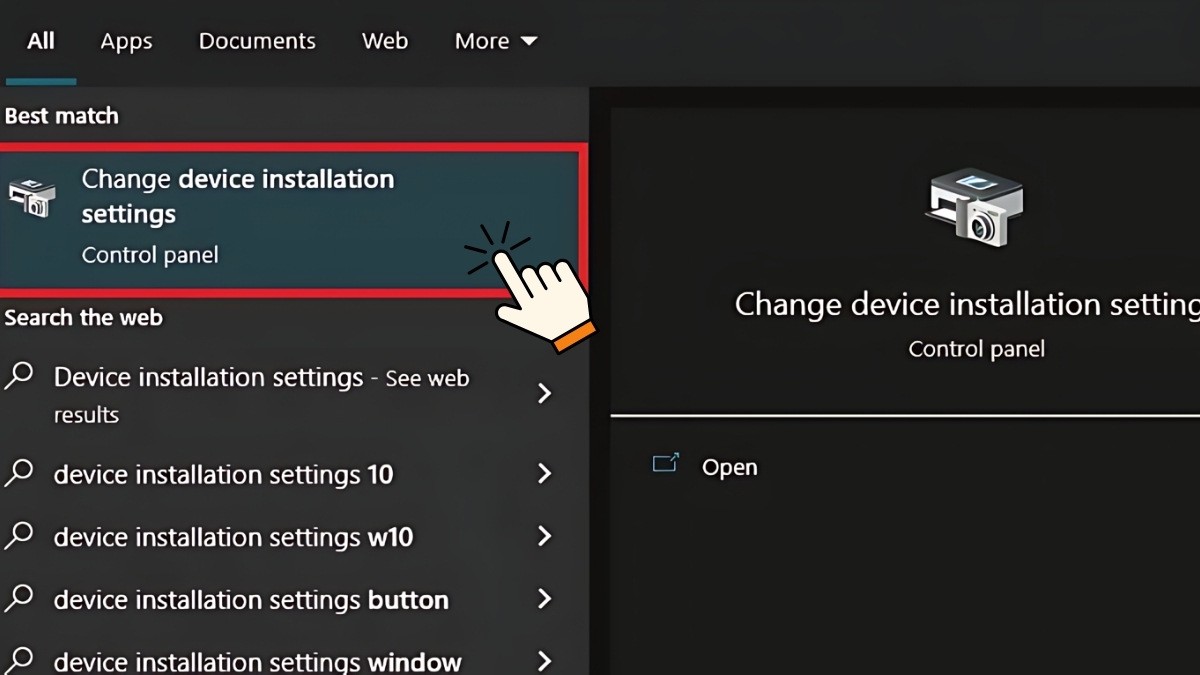 Nguyên nhân không cài được driver máy in Win 10
Lỗi hệ thống Windows gây cản trở
Trong một số trường hợp hiếm hoi, các lỗi sâu bên trong hệ thống Windows 10 có thể là thủ phạm. Các tệp hệ thống quan trọng bị hỏng, registry bị lỗi, hoặc các bản cập nhật Windows chưa hoàn chỉnh có thể ngăn cản việc cài đặt thành công các trình điều khiển máy in mới. Điều này đòi hỏi các biện pháp khắc phục ở cấp độ hệ điều hành.
Virus và phần mềm độc hại tấn công
Virus và các loại phần mềm độc hại khác không chỉ đánh cắp thông tin mà còn có thể làm hỏng các tệp hệ thống, can thiệp vào các tiến trình của Windows, bao gồm cả việc cài đặt driver cho thiết bị ngoại vi. Nếu máy tính của bạn bị nhiễm mã độc, quá trình cài đặt driver máy in rất dễ gặp lỗi hoặc bị gián đoạn giữa chừng.
Sai lệch phiên bản hệ điều hành khi tải driver
Việc xác định chính xác phiên bản hệ điều hành Windows 10 (ví dụ: Home, Pro, Enterprise) và kiến trúc (32-bit hay 64-bit) là cực kỳ quan trọng trước khi tải driver. Nhà sản xuất máy in thường cung cấp các gói driver riêng biệt cho từng phiên bản. Tải và cài đặt sai phiên bản driver là một lỗi phổ biến dẫn đến thông báo không tương thích hoặc cài đặt thất bại.
Các giải pháp hiệu quả để cài driver máy in Win 10
Sau khi đã nắm được các nguyên nhân tiềm ẩn, chúng ta sẽ cùng tìm hiểu những biện pháp khắc phục cụ thể và hiệu quả để có thể cài driver máy in Win 10 thành công. Hãy thử lần lượt các cách dưới đây cho đến khi vấn đề được giải quyết.
Khởi động lại dịch vụ Print Spooler
Dịch vụ Print Spooler trong Windows chịu trách nhiệm quản lý tất cả các tác vụ in ấn. Nếu dịch vụ này gặp sự cố, bị treo hoặc ngừng hoạt động, bạn sẽ không thể cài đặt driver máy in hoặc thực hiện bất kỳ lệnh in nào. Để khởi động lại, bạn nhấn tổ hợp phím Windows + R để mở hộp thoại Run, gõ services.msc và nhấn Enter. Trong cửa sổ Services, tìm đến dịch vụ có tên “Print Spooler”, nhấp chuột phải vào nó và chọn “Restart”. Nếu dịch vụ đang ở trạng thái “Stopped”, hãy chọn “Start”.
Gỡ bỏ hoàn toàn driver máy in cũ bị lỗi
Nếu bạn đã từng cố gắng cài driver máy in trước đó nhưng không thành công, hoặc đang nâng cấp driver, các tệp của driver cũ còn sót lại có thể gây xung đột. Việc gỡ bỏ hoàn toàn chúng là cần thiết. Đầu tiên, vào Control Panel > Devices and Printers. Tìm biểu tượng máy in của bạn, nhấp chuột phải và chọn “Remove device”. Sau đó, mở Device Manager (nhấn Windows + X và chọn Device Manager), tìm đến mục “Print queues” hoặc “Imaging devices”, nhấp chuột phải vào tên máy in (nếu còn) và chọn “Uninstall device”, đồng thời đánh dấu vào ô “Delete the driver software for this device” nếu có.
Tải đúng driver máy in từ trang web chính hãng
Đây là bước quan trọng nhất để đảm bảo tính tương thích và an toàn. Hãy truy cập trực tiếp trang web hỗ trợ của nhà sản xuất máy in (ví dụ: HP, Canon, Epson, Brother). Tìm đến mục tải driver, nhập chính xác model máy in của bạn và chọn hệ điều hành Windows 10 (32-bit hoặc 64-bit tùy theo máy tính). Luôn ưu tiên tải phiên bản driver mới nhất. Tránh tải driver từ các trang web không rõ nguồn gốc vì có thể chứa phần mềm độc hại hoặc driver không chuẩn. Nếu bạn gặp khó khăn trong việc tìm kiếm hoặc cài đặt, các dịch vụ hỗ trợ kỹ thuật từ những đơn vị uy tín như maytinhgiaphat.vn có thể giúp bạn.
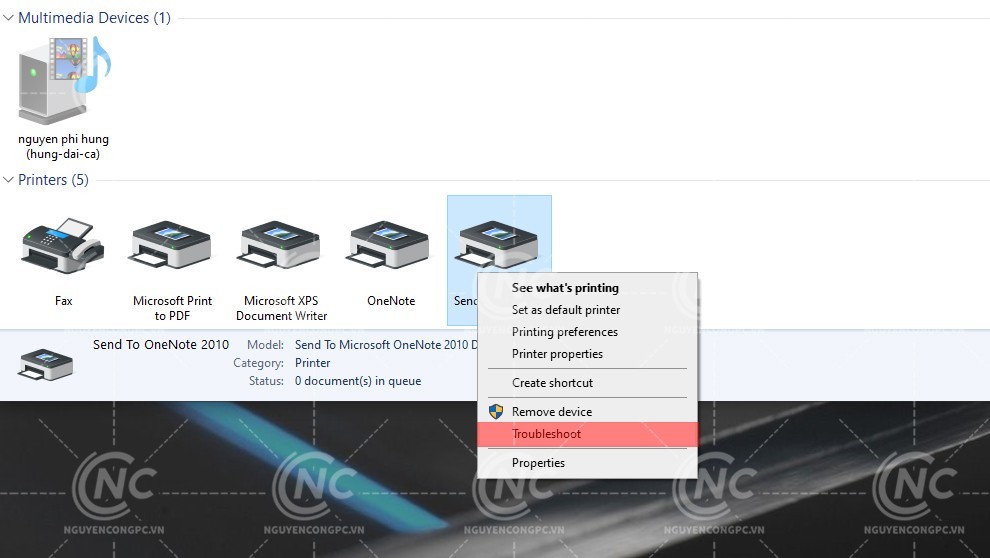 Các bước xử lý lỗi không cài được driver máy in trên Win 10
Sử dụng trình sửa lỗi máy in tích hợp của Windows
Windows 10 được trang bị công cụ Troubleshooter có khả năng tự động phát hiện và khắc phục một số sự cố phổ biến liên quan đến máy in. Để sử dụng, bạn vào Settings > Update & Security > Troubleshoot. Nhấp vào “Additional troubleshooters”, sau đó chọn “Printer” và nhấn “Run the troubleshooter”. Hãy làm theo các hướng dẫn trên màn hình để công cụ quét và sửa lỗi. Đây là một cách đơn giản để thử xử lý lỗi cài driver máy in mà không cần can thiệp sâu.
Cài đặt driver ở chế độ tương thích (Compatibility Mode)
Nếu bạn đang sở hữu một chiếc máy in đời cũ và nhà sản xuất không còn cung cấp driver mới cho Windows 10, bạn có thể thử cài đặt driver máy in cũ ở chế độ tương thích. Nhấp chuột phải vào tệp cài đặt driver (.exe), chọn “Properties”. Chuyển sang tab “Compatibility”, đánh dấu vào ô “Run this program in compatibility mode for:”, sau đó chọn một phiên bản Windows cũ hơn từ danh sách thả xuống (ví dụ: Windows 7 hoặc Windows 8). Nhấn Apply và OK, sau đó chạy lại tệp cài đặt.
Kiểm tra kỹ lưỡng kết nối vật lý và mạng
Hãy đảm bảo rằng máy in của bạn đã được kết nối chính xác với máy tính. Nếu là kết nối USB, hãy thử đổi cáp USB hoặc cắm vào một cổng USB khác. Khởi động lại cả máy in và máy tính cũng có thể giải quyết các vấn đề kết nối tạm thời. Đối với máy in mạng, hãy kiểm tra xem máy in và máy tính có đang ở cùng một dải mạng hay không, kiểm tra cài đặt IP của máy in và đảm bảo router hoặc switch mạng hoạt động bình thường. Một kết nối ổn định là tiền đề cho việc cài đặt driver máy in win 10 thành công.
Cập nhật Windows 10 lên phiên bản mới nhất
Đôi khi, lỗi không cài đặt được driver máy in có thể xuất phát từ các lỗi hoặc thiếu sót trong phiên bản Windows 10 hiện tại của bạn. Microsoft thường xuyên phát hành các bản cập nhật để vá lỗi, cải thiện hiệu suất và tăng cường tính tương thích phần cứng. Hãy vào Settings > Update & Security > Windows Update và nhấp “Check for updates”. Việc cài đặt các bản cập nhật mới nhất có thể khắc phục được sự cố.
Việc cài driver máy in Win 10 tưởng chừng phức tạp nhưng hoàn toàn có thể thực hiện được nếu bạn hiểu rõ nguyên nhân và áp dụng đúng các phương pháp khắc phục đã được chia sẻ. Từ việc kiểm tra tương thích driver, đảm bảo kết nối ổn định, cho đến việc sử dụng các công cụ hỗ trợ của Windows, mỗi bước đều đóng góp vào thành công của quá trình cài đặt. Hãy kiên nhẫn thực hiện từng giải pháp, và đừng quên rằng việc tải driver từ nguồn chính hãng là yếu tố then chốt. Hy vọng rằng với những hướng dẫn chi tiết này, bạn sẽ không còn gặp trở ngại khi cần thiết lập trình điều khiển cho máy in trên máy tính Windows 10 của mình.