


Máy Tính
Máy Tính Không Lên Màn Hình, Bàn Phím Không Nhận? Khắc Phục Ngay Với 6 Cách Đơn Giản!

Th5
Trời ơi, đang deadline dồn dập mà máy tính dở chứng, không lên màn hình, bàn phím cũng “đình công”? Đừng lo, bài viết này sẽ hướng dẫn bạn 6 cách “hô biến” cho máy tính hoạt động trở lại, nhanh chóng và dễ dàng như ăn kẹo! Từ việc kiểm tra dây nguồn “tưởng không quan trọng mà quan trọng không tưởng” đến những mẹo nhỏ nhưng hiệu quả, tất cả sẽ được “bật mí” ngay sau đây. Cùng Máy Tính Gia Phát tìm hiểu nhé!
Tại Sao Máy Tính Không Lên Màn Hình, Bàn Phím “Chết Đứng”?
Trước khi “ra tay” cứu chữa, chúng ta cần “bắt bệnh” cho máy tính đã. Có rất nhiều nguyên nhân dẫn đến tình trạng “đen màn hình, im thin thít” này, ví dụ như:
- Card màn hình “ra đi”: Case vẫn chạy “ầm ầm” nhưng màn hình cứ “tối thui”, rất có thể card màn hình đã “hy sinh”.
- RAM “lỏng lẻo”: RAM bị lỏng cũng khiến màn hình, bàn phím, chuột “bất hợp tác”, dù máy tính vẫn chạy và đèn vẫn sáng.
- Dây cáp “dở chứng”: Dây kết nối màn hình hoặc cổng kết nối bị hỏng cũng là một “thủ phạm” thường gặp.
- Nguồn điện “mất tích”: Đừng quên kiểm tra xem dây nguồn đã cắm chắc chắn chưa và màn hình đã bật chưa nhé! Nhiều khi chỉ vì quên những điều nhỏ nhặt này mà máy tính “im hơi lặng tiếng”.
- Bàn phím “hết pin” (hoặc dây hỏng): Nếu dùng bàn phím không dây, hãy chắc chắn pin còn đủ năng lượng. Nếu dùng bàn phím có dây, kiểm tra xem dây có bị đứt hoặc lỏng không.
Nguyên nhân máy tính không lên màn hình
6 “Tuyệt Chiêu” Khắc Phục Sự Cố Máy Tính Không Lên Màn Hình
Giờ thì đến phần quan trọng nhất: “chữa bệnh” cho máy tính!
1. Khởi Động Lại Máy Tính – “Thần Dược” Cho Mọi Căn Bệnh?
Nghe có vẻ đơn giản, nhưng khởi động lại máy tính đôi khi lại là giải pháp hiệu quả bất ngờ. Có thể do Windows chưa tắt hoàn toàn, gây ra lỗi màn hình không lên. Giữ nút nguồn khoảng 5-7 giây để tắt hẳn máy, đợi 30 giây đến 1 phút rồi khởi động lại. Biết đâu “phép màu” sẽ xảy ra!
2. Kiểm Tra “Trái Tim” CPU
CPU có tiếp xúc tốt với mainboard không? Hãy tháo CPU ra, vệ sinh sạch sẽ rồi lắp lại cẩn thận. Nếu có điều kiện, hãy thử mượn CPU khác để kiểm tra xem có phải mainboard bị hỏng không.
3. “Làm Mới” Khe RAM
RAM là nguyên nhân thường gặp nhất khiến máy tính “trở chứng”. Tháo RAM ra, vệ sinh cả RAM và khe cắm trên mainboard rồi lắp lại chắc chắn. “Mẹo nhỏ”: thổi bụi vào khe RAM cũng giúp loại bỏ bụi bẩn hiệu quả.
 Vệ sinh RAM
4. Kiểm Tra Dây Cáp Màn Hình – “Sợi Dây Chuyền Sinh Mệnh”
Hãy kiểm tra kỹ xem dây cáp màn hình đã được cắm chặt vào cả máy tính và màn hình chưa. Nếu dùng PC, việc này khá dễ dàng. Với laptop thì hơi “khó nhằn” hơn một chút.
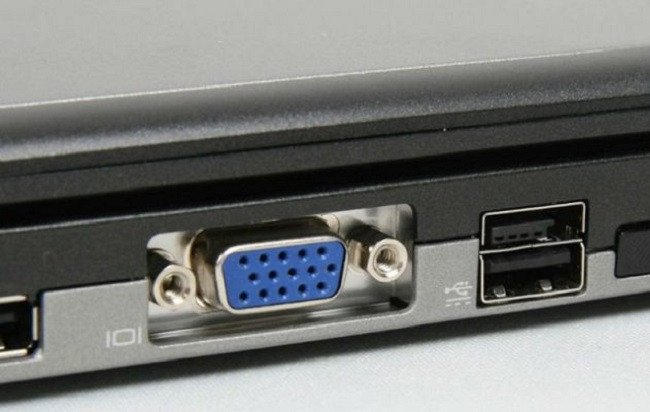 Kiểm tra cáp màn hình
5. “Giải Mã” Đèn LED
Đèn LED trên màn hình (thường ở góc dưới) có thể “mách nước” cho bạn biết tình trạng của màn hình. Nếu đèn màu cam hoặc nhấp nháy, hãy thử nhấn phím bất kỳ hoặc di chuột để “đánh thức” màn hình. Nếu vẫn không được, hãy kiểm tra lại dây cáp và khởi động lại máy.
6. “Đổi Gió” Với Dây Cáp Khác
Nếu nguồn màn hình vẫn hoạt động nhưng màn hình không lên, hãy thử dùng dây cáp khác (DVI, HDMI hoặc DisplayPort). Biết đâu dây cáp cũ đã “hết date” rồi thì sao?
Kết Luận
Vậy là bạn đã có trong tay 6 cách đơn giản để xử lý tình trạng máy tính không lên màn hình, bàn phím không nhận. Hy vọng những “bí kíp” này sẽ giúp bạn “cứu sống” máy tính thành công và tiếp tục công việc một cách hiệu quả. Nếu đã thử hết các cách mà vẫn không được, đừng ngần ngại liên hệ với các chuyên gia của Máy Tính Gia Phát để được tư vấn và hỗ trợ nhé! Bạn có mẹo nào hay ho khác không? Chia sẻ với mọi người ở phần bình luận bên dưới nha!