


Máy Tính
Check Ổ Cứng Mới Chuẩn Không Cần Chỉnh: Mẹo Hay Từ Máy Tính Gia Phát
Th9
Máy tính chạy ì ạch, khởi động chậm như rùa bò? Bạn vừa thay ổ cứng mới mà vẫn lo ngay ngáy không biết “em nó” có thực sự là “hàng tuyển” hay đã bị “luộc” rồi? Yên tâm đi, hôm nay Gia Phát sẽ “bật mí” cho bạn cách kiểm tra ổ cứng mới cực kỳ đơn giản mà hiệu quả, đảm bảo chuẩn chỉnh từng milimet!
Tại Sao Phải Kiểm Tra Ổ Cứng Mới?
Đừng nghĩ cứ mua ổ cứng mới ở cửa hàng là yên tâm nhé! Thực tế, không ít trường hợp người dùng bị “qua mặt” bởi ổ cứng cũ “đội lốt” hàng mới. Kiểm tra kỹ lưỡng trước khi dùng giúp bạn:
- Tránh Mua Phải Hàng Kém Chất Lượng: Đảm bảo ổ cứng hoạt động ổn định, tránh tình trạng “chết yểu” giữa chừng.
- Bảo Vệ Quyền Lợi Người Tiêu Dùng: Yêu cầu đổi trả hoặc bảo hành nếu phát hiện ổ cứng không đúng như cam kết.
- An Tâm Sử Dụng: Biết rõ tình trạng ổ cứng để yên tâm “cày cuốc” mà không lo giật, lag.
“Bắt Bệnh” Ổ Cứng Với CrystalDiskInfo: Siêu Đơn Giản!
CrystalDiskInfo là “bác sĩ riêng” cho ổ cứng của bạn. Phần mềm miễn phí này sẽ “khám tổng quát” và cho biết mọi thông tin quan trọng về “sức khỏe” của ổ cứng.
Cài Đặt CrystalDiskInfo Nhanh Như Chớp
Truy cập trang chủ CrystalDiskInfo: https://crystalmark.info/en/software/crystaldiskinfo/ và tải phiên bản phù hợp với máy tính của bạn (Windows, Mac). Cài đặt đơn giản chỉ với vài cú click chuột.
Cài đặt CrystalDiskInfo
Đọc Thông Tin Ổ Cứng Như Chuyên Gia
Sau khi cài đặt, mở CrystalDiskInfo lên và bạn sẽ thấy một “bảng điểm” chi tiết về ổ cứng:
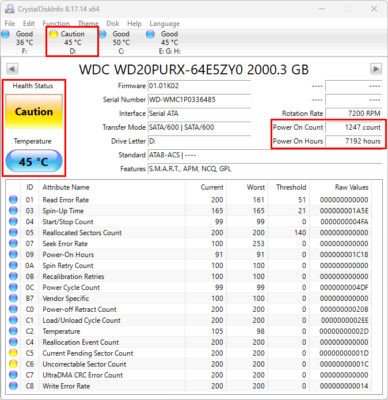
- Health Status (Tình Trạng Sức Khỏe): Đây là thông tin quan trọng nhất. Màu xanh (Good) là “ổn áp”, màu vàng (Caution) là cần theo dõi, còn màu đỏ (Bad) thì “nguy hiểm” rồi đấy!
- Temperature (Nhiệt Độ): Nhiệt độ lý tưởng cho ổ cứng thường dưới 50°C. Nếu quá nóng, ổ cứng dễ bị “đơ” và giảm tuổi thọ.
- Power-On Hours (Số Giờ Hoạt Động): Ổ cứng mới thường có số giờ hoạt động rất thấp, gần bằng 0. Nếu con số này cao, khả năng là ổ cứng đã qua sử dụng.
- Power Cycle Count (Số Lần Khởi Động): Tương tự như Power-On Hours, số lần khởi động càng thấp càng chứng tỏ ổ cứng còn “zin”.
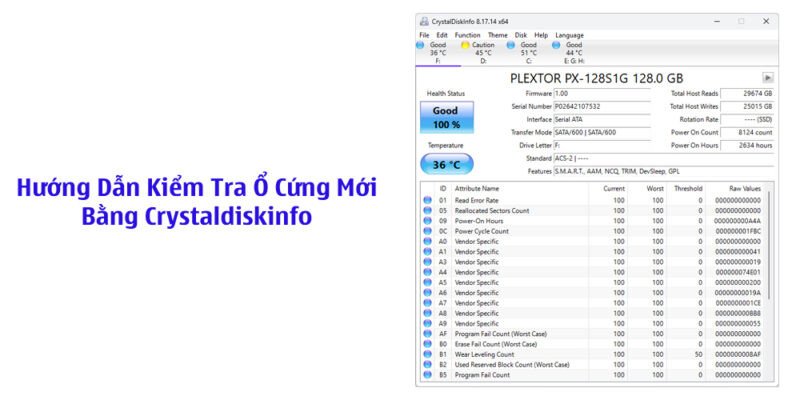 Thông tin ổ cứng trong CrystalDiskInfo
Mẹo “Nhỏ Nhưng Có Võ” Khác
Ngoài CrystalDiskInfo, bạn còn có thể kiểm tra số serial của ổ cứng trên website nhà sản xuất (Western Digital, Seagate…) để biết thông tin chi tiết về ngày sản xuất và bảo hành.
 Kiểm tra Serial Number
Ổ Cứng “Khỏe” – Máy Tính “Mượt”: Bí Quyết Nằm Ở Đâu?
Việc kiểm tra ổ cứng mới không chỉ giúp bạn tránh mua phải hàng kém chất lượng mà còn đảm bảo hiệu suất làm việc của máy tính. Ổ cứng “khỏe” thì máy tính mới chạy “mượt” được, đúng không nào?
Kết Luận: Đừng Để “Tiền Mất Tật Mang”!
Chỉ với vài bước đơn giản cùng CrystalDiskInfo, bạn đã có thể tự tin kiểm tra ổ cứng mới, tránh bị “lừa” và yên tâm sử dụng. Đừng quên chia sẻ mẹo hay này cho bạn bè nhé! Còn nếu gặp bất kỳ vấn đề gì về máy tính, đừng ngần ngại liên hệ Máy Tính Gia Phát để được tư vấn tận tình nha!