


Máy Tính
Khắc Phục Lỗi “Không Có Quyền Truy Cập Thư Mục” Trên Máy Tính Windows

Th9
Bạn đang đau đầu vì cái thông báo khó chịu “Bạn không có quyền truy cập thư mục này” (You have been denied permission to access this folder) trên máy tính Windows? Đừng lo, bài viết này sẽ hướng dẫn bạn cách xử lý lỗi này một cách dễ dàng và hiệu quả. Mình sẽ chia sẻ kinh nghiệm thực tế, giúp bạn hiểu rõ nguyên nhân và cách khắc phục triệt để vấn đề này.
Tại Sao Lại Bị Lỗi “Không Có Quyền Truy Cập”?
Lỗi này xảy ra khi hệ thống Windows ngăn bạn mở, chỉnh sửa hoặc xem nội dung bên trong một thư mục cụ thể. Có nhiều nguyên nhân dẫn đến tình trạng này:
- Quyền truy cập bị hạn chế: Thư mục có thể được cài đặt quyền truy cập chỉ dành cho một số tài khoản người dùng nhất định. Bạn đã thử đăng nhập bằng tài khoản quản trị viên chưa?
- Chủ sở hữu thư mục khác: Nếu thư mục được tạo bởi người dùng khác hoặc trên máy tính khác, bạn có thể không có quyền truy cập mặc định.
- Phần mềm bảo mật can thiệp: Đôi khi, phần mềm diệt virus hoặc tường lửa có thể quá “nhiệt tình” và chặn quyền truy cập của bạn vào một số thư mục.
- Lỗi hệ thống: Lỗi trong hệ điều hành Windows cũng có thể là nguyên nhân gây ra vấn đề này. Chẳng hạn như sau khi cập nhật Windows mà máy tính của bạn lại xuất hiện lỗi này thì sao nhỉ?
Thông báo lỗi "Không Có Quyền Truy Cập Thư Mục"
Mẹo Hay Trước Khi Sửa Lỗi
Trước khi “đụng chạm” đến hệ thống, hãy nhớ những điều sau:
- Sao lưu dữ liệu quan trọng: Cẩn tắc vô áy náy, sao lưu dữ liệu trước khi thay đổi bất kỳ cài đặt nào để tránh mất mát thông tin quan trọng.
- Không đụng đến thư mục hệ thống: Tránh thay đổi quyền truy cập của các thư mục hệ thống quan trọng như Windows, System32, Program Files,… nếu không muốn “rước họa vào thân”. Mình đã từng chứng kiến một trường hợp máy tính bị lỗi nặng chỉ vì thay đổi quyền truy cập thư mục hệ thống.
- Cập nhật Windows: Đảm bảo Windows của bạn luôn được cập nhật phiên bản mới nhất để giảm thiểu lỗi và lỗ hổng bảo mật.
Hướng Dẫn Khắc Phục Lỗi “Không Có Quyền Truy Cập”
Dưới đây là một số cách đơn giản mà bạn có thể thử:
1. Kiểm Tra và Thay Đổi Quyền Truy Cập
- Click chuột phải vào thư mục bị lỗi và chọn Properties.
- Chuyển sang tab Security và nhấn Edit.
- Chọn tài khoản người dùng của bạn trong danh sách và tích chọn Full control trong cột Allow.
- Nhấn Apply và OK để lưu thay đổi.
 Kiểm tra quyền truy cập thư mục
2. Chuyển Quyền Sở Hữu Thư Mục
Nếu cách trên không hiệu quả, hãy thử chuyển quyền sở hữu thư mục về cho tài khoản của bạn:
- Trong tab Security của Properties, nhấn Advanced.
- Trong cửa sổ Advanced Security Settings, tìm đến mục Owner và nhấn Change.
- Nhập tên tài khoản của bạn và nhấn Check Names để xác nhận.
- Tích chọn “Replace owner on subcontainers and objects” để áp dụng thay đổi cho tất cả các tệp và thư mục con bên trong.
- Nhấn Apply và OK.
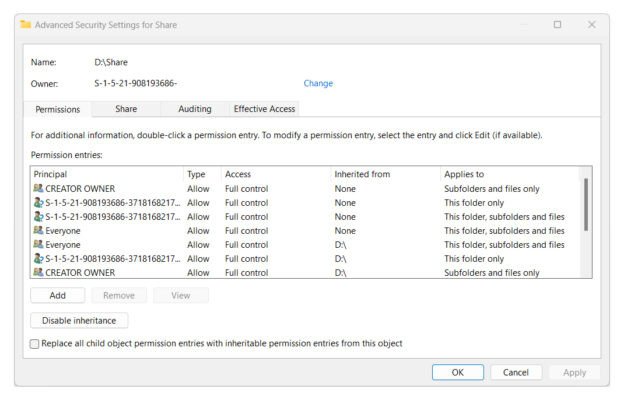 Chuyển quyền sở hữu thư mục
3. Tắt Chế Độ Chỉ Đọc
Nhiều khi, thư mục bị đặt ở chế độ “chỉ đọc”, khiến bạn không thể thay đổi nội dung bên trong. Hãy kiểm tra và bỏ chọn thuộc tính này:
- Trong tab General của Properties, bỏ tích ở mục Read-only.
- Nhấn Apply và OK.
 Tắt chế độ chỉ đọc
4. “Tạm Biệt” Phần Mềm Diệt Virus
Tạm thời tắt phần mềm diệt virus hoặc tường lửa để xem chúng có phải là “thủ phạm” gây ra lỗi hay không. Nếu sau khi tắt mà bạn truy cập được thư mục thì nên xem lại cấu hình của phần mềm diệt virus nhé.
 Tắt phần mềm diệt virus
5. Sử Dụng Tài Khoản Quản Trị Viên
Đăng nhập vào Windows bằng tài khoản quản trị viên (Administrator) và thử truy cập lại thư mục. Tài khoản này thường có quyền truy cập cao nhất trên hệ thống.
 Đăng nhập bằng tài khoản quản trị viên
6. “Chiêu Cuối”: Command Prompt
Nếu tất cả các cách trên đều không hiệu quả, hãy thử sử dụng Command Prompt:
- Mở Command Prompt với quyền quản trị viên (Run as administrator).
- Gõ lệnh sau và nhấn Enter:
icacls "đường_dẫn_thư_mục" /grant administrators:F /T(thay “đường_dẫn_thư_mục” bằng đường dẫn thực tế đến thư mục bị lỗi). Ví dụ:icacls "C:UsersYourNameDocumentsFolderName" /grant administrators:F /T
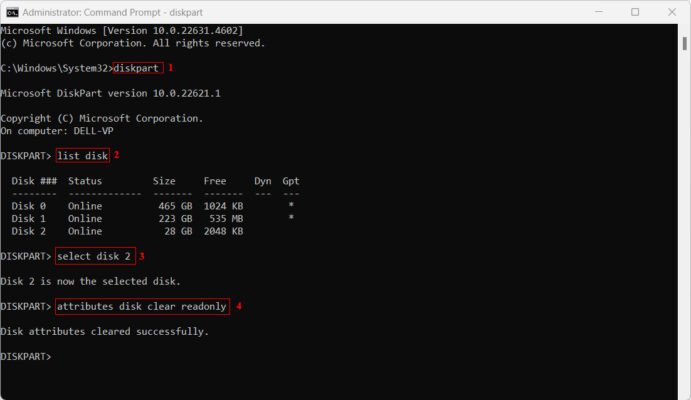 Sử dụng Command Prompt
Kết Luận
Hy vọng với những hướng dẫn chi tiết trên, bạn đã có thể tự mình khắc phục lỗi “Không Có Quyền Truy Cập Thư Mục” trên máy tính Windows. Nếu bạn vẫn gặp khó khăn, hãy để lại bình luận bên dưới, mình sẽ cố gắng hỗ trợ bạn nhé!