


Máy In
Chia Sẻ Máy In Trong Mạng LAN: Hướng Dẫn Chi Tiết Cho Người Mới Bắt Đầu

Th5
Máy in hết mực, máy tính lại ở phòng khác? Chạy qua chạy lại chỉ để in tài liệu thì mất thời gian quá! Đừng lo, bài viết này sẽ hướng dẫn bạn cách chia sẻ máy in trong mạng LAN (mạng nội bộ) một cách dễ dàng, kể cả khi bạn không rành về công nghệ. Cùng “Máy Tính Gia Phát” tìm hiểu nhé!
Tại Sao Phải Chia Sẻ Máy In Trong Mạng LAN?
Bạn có tưởng tượng một văn phòng với 5 máy tính nhưng mỗi người phải có một máy in riêng không? Tốn kém不说, còn chiếm diện tích nữa chứ. Chia sẻ máy in qua mạng LAN giúp bạn:
- Tiết kiệm chi phí: Chỉ cần một máy in cho cả văn phòng hoặc gia đình. Nghĩ xem, tiết kiệm được bao nhiêu tiền để đầu tư cho những thứ khác!
- Tăng hiệu suất công việc: In ấn trực tiếp từ máy tính của mình mà không cần phải copy file qua lại.Nhanh gọn lẹ phải biết!
- Dễ dàng quản lý: Tất cả hoạt động in ấn được tập trung, dễ kiểm soát và bảo trì hơn.
Windows 10 và 11 đều hỗ trợ sẵn tính năng này. Chỉ cần làm đúng các bước sau, việc chia sẻ máy in sẽ đơn giản như đang giỡn!
Chia sẻ máy in giúp tiết kiệm chi phí và tăng hiệu quả công việc
Chuẩn Bị Trước Khi Chia Sẻ Máy In
Trước khi bắt tay vào làm, hãy chắc chắn bạn đã chuẩn bị đầy đủ “đồ nghề” nhé:
- Máy in đã kết nối với máy tính chính (máy chủ in): Đây là máy tính sẽ được cài đặt driver máy in.
- Tất cả máy tính đều dùng chung một mạng: Kết nối qua WiFi hoặc dây mạng LAN đều được.
- Bật tính năng chia sẻ trên Windows: Cái này quan trọng lắm đấy, không bật thì sao mà chia sẻ được!
- Cài đặt driver máy in: Nếu chưa có, Windows sẽ tự động tìm khi kết nối. Thật tiện lợi phải không nào?
 Các thiết bị cần kết nối chung một mạng LAN
Xem Thêm Bài Viết:
- Đăng Nhập Instagram Bằng Facebook Trên Máy Tính Đơn Giản
- Hướng Dẫn Chi Tiết Cách Kết Nối Soundcard Với Máy Tính Đạt Chất Lượng Âm Thanh Tốt Nhất
- Máy in Brother DCP 7055: Đánh giá và Hướng dẫn đổ mực
- Gạt máy in Canon 2900: Thông tin và địa chỉ thay thế uy tín
- USB Bị Virus? Yên Tâm Với NTFS Drive Protection!
Hướng Dẫn Chia Sẻ Máy In Trên Windows
Giờ thì đến phần hấp dẫn nhất rồi đây! Cùng làm theo các bước sau để chia sẻ máy in nhé:
Bước 1: Bật Chia Sẻ Máy In Trên Máy Chủ
- Vào Control Panel > Devices and Printers.
- Click chuột phải vào máy in bạn muốn chia sẻ, chọn Printer properties.
- Chọn tab Sharing, tick vào ô “Share this printer”.
- Đặt tên cho máy in (ví dụ: May_In_Phong_Marketing). Tên dễ nhớ để sau này dễ tìm nha!
Lưu ý: Nếu dùng Windows 10/11, nhớ bật “File and Printer Sharing” trong Control Panel > Network and Sharing Center > Advanced sharing settings. Anh Tuấn, kỹ thuật viên với 10 năm kinh nghiệm tại Máy Tính Gia Phát, khuyên rằng bước này rất quan trọng để tránh lỗi phát sinh.
 Bật tính năng chia sẻ máy in trên máy tính chủ
Bước 2: Tìm Tên Máy Tính (Tên Host)
- Nhấn Windows + I, chọn System > About.
- Tìm dòng “Device name” và ghi lại. Đây chính là tên máy chủ in của bạn (ví dụ: LAPTOP-ABCXYZ).
 Tìm tên máy tính (Device Name) trong phần System Information
Bước 3: Kết Nối Máy In Từ Máy Tính Khác
- Nhấn Windows + R để mở hộp thoại Run, gõ
\Tên-máy-chủ(ví dụ:\LAPTOP-ABCXYZ) rồi nhấn Enter. - Máy in đã chia sẻ sẽ xuất hiện. Click chuột phải vào máy in và chọn Connect.
Windows sẽ tự động cài đặt driver. Sau đó, bạn có thể in từ máy tính này rồi đấy! Thật đơn giản phải không nào.
Bước 4: Đặt Máy In Mặc Định (Không Bắt Buộc)
Nếu muốn máy tính luôn sử dụng máy in này khi in tài liệu, bạn có thể đặt nó làm máy in mặc định:
- Vào Settings > Devices > Printers & scanners.
- Chọn máy in vừa kết nối và click Set as default.
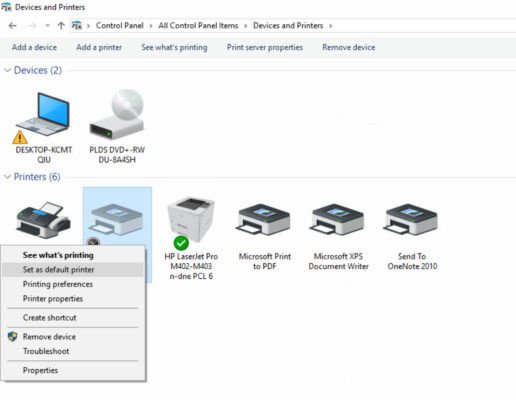 Đặt máy in làm mặc định trong Windows Settings
Những Lỗi Thường Gặp Và Cách Khắc Phục
Đôi khi, việc chia sẻ máy in có thể gặp một vài trục trặc nhỏ. Đừng lo, “Máy Tính Gia Phát” sẽ giúp bạn giải quyết!
Không Tìm Thấy Máy In Đã Chia Sẻ
- Kiểm tra lại xem bạn đã bật chia sẻ máy in trên máy chủ chưa. Nghe có vẻ hiển nhiên nhưng nhiều khi lại quên đấy!
- Đảm bảo cả hai máy tính đều cùng một mạng.
- Thử tắt phần mềm diệt virus hoặc tường lửa xem sao. Đôi khi chúng hơi “nhiệt tình” quá mức.
 Kiểm tra kết nối mạng và cài đặt chia sẻ máy in
Bị Yêu Cầu Nhập Mật Khẩu
Bạn có thể tắt yêu cầu mật khẩu khi chia sẻ:
- Vào Control Panel > Advanced sharing settings.
- Chọn “Turn off password protected sharing”. Tuy nhiên, hãy cân nhắc kỹ trước khi áp dụng tùy chọn này trong môi trường cần bảo mật cao nhé.
 Tắt yêu cầu mật khẩu khi chia sẻ máy in
Kết Nối Rồi Nhưng Vẫn Không In Được
- Kiểm tra xem máy in đã bật và online chưa. Có khi nào máy in đang “ngủ quên” không?
- Xem thử có tài liệu nào đang bị kẹt trong hàng đợi in (Printer queue) không.
- Nếu vẫn không được, thử gỡ kết nối và kết nối lại máy in xem sao. “Đôi khi tắt đi bật lại” là giải pháp hiệu quả bất ngờ đấy!
Lời Kết
Vậy là bạn đã biết cách chia sẻ máy in trong mạng LAN rồi đấy. Hy vọng bài viết này sẽ giúp bạn tiết kiệm thời gian, công sức và chi phí. Nếu có bất kỳ thắc mắc nào, đừng ngại để lại bình luận bên dưới nhé. “Máy Tính Gia Phát” luôn sẵn sàng hỗ trợ bạn!