


Thủ thuật & Phần mềm
Chuyển Ảnh Từ iPhone Sang Máy Tính Dễ Như Ăn Kẹo: Quên iTunes Đi!
Th4
Máy tính và điện thoại giờ như hình với bóng, việc chuyển ảnh qua lại giữa iPhone và máy tính cũng là nhu cầu thiết yếu. Nhiều bạn vẫn quen dùng iTunes, nhưng nếu gặp lỗi không copy được ảnh thì sao? Đừng lo, bài viết này “Máy Tính Gia Phát” sẽ hướng dẫn bạn vài tuyệt chiêu chuyển ảnh từ iPhone sang máy tính nhanh gọn lẹ, không cần iTunes lằng nhằng.
Quẳng Gánh Lo Âu Với File Explorer/Windows Explorer
Nếu iTunes làm bạn “đau đầu” vì không chịu copy ảnh, hãy thử ngay File Explorer (Windows 10) hoặc Windows Explorer (Windows 7). Cực kỳ đơn giản!
Chỉ cần dùng cáp Lightning-to-USB kết nối iPhone với máy tính. Lúc này, điện thoại sẽ hỏi bạn có “Tin cậy” máy tính này không, hãy chọn “Tin cậy” và cho phép truy cập ảnh/video.
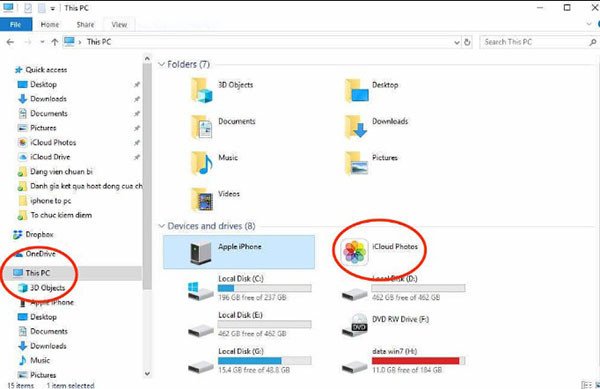
Máy tính sẽ tự động nhận diện iPhone như một thiết bị mới trong mục “This PC” (Windows 10) hoặc “Computer” (Windows 7).
Máy tính nhận diện iPhone như một thiết bị lưu trữ
Nhấp đúp vào biểu tượng iPhone, bạn sẽ thấy thư mục DCIM. Bên trong DCIM, ảnh và video thường nằm trong thư mục “100APPLE”. Nếu nhiều ảnh, sẽ có thêm các thư mục như “101APPLE”, “102APPLE”… Nếu bạn dùng iCloud, thư mục sẽ có tên “100Cloud”, “101Cloud”,…
Lưu ý: Bạn chỉ thấy thư mục DCIM chứ không xem được file hệ thống khác của iPhone. Từ đây, bạn có thể xem ảnh trực tiếp trên máy tính hoặc copy bằng cách kéo thả, hoặc copy-paste như bình thường. Nhưng nhớ nhé, xóa ảnh trong thư mục này là xóa luôn trên điện thoại đấy!
Windows Photos: “Thần Chú” Chuyển Ảnh Trong Tích Tắc
Hầu hết các phần mềm xem ảnh trên máy tính đều có chức năng “Import From Camera” (Nhập từ Máy Ảnh). Vì máy tính nhận diện iPhone như máy ảnh kỹ thuật số nên bạn hoàn toàn có thể dùng tính năng này để chuyển ảnh.
Kết nối iPhone với máy tính, chọn “Tin cậy” như bước trên.
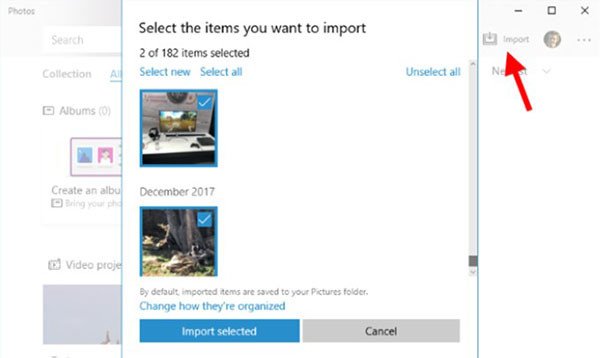 Sử dụng ứng dụng Photos để nhập ảnh từ iPhone
Mở ứng dụng Photos trên Windows 10, click nút “Import” và chọn ảnh từ iPhone muốn chuyển. Ảnh sẽ được lưu trong thư mục “Photos” trên máy tính. Nhanh gọn phải biết!
iCloud Photo Library: Đồng Bộ Ảnh “Mây” Không Cần Cáp
Nếu ngại dùng cáp, iCloud Photo Library là giải pháp hoàn hảo. Bạn chỉ cần đăng nhập iCloud trên máy tính bằng Apple ID, bật tính năng “Photos” và chọn thư mục lưu ảnh.
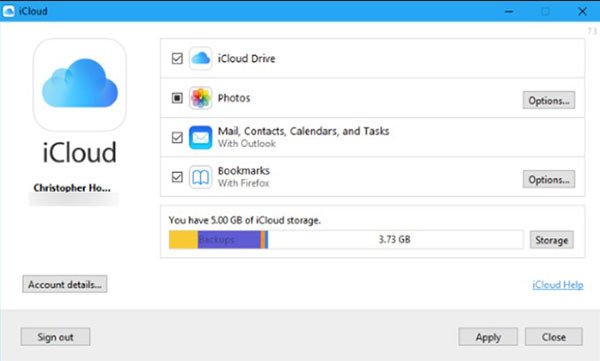 Đồng bộ ảnh với iCloud Photo Library
Ảnh trên iPhone sẽ tự động đồng bộ lên iCloud và tải xuống máy tính. Nhớ là phải có kết nối internet ổn định nhé! Theo anh Tuấn, kỹ thuật viên tại Gia Phát với hơn 10 năm kinh nghiệm, iCloud là cách tiện nhất để quản lý ảnh giữa nhiều thiết bị Apple.
Quan trọng: Ghi nhớ Apple ID và mật khẩu để đăng nhập iCloud.
Tạm Biệt Nỗi Lo Chuyển Ảnh!
Vậy là bạn đã có trong tay 3 cách chuyển ảnh từ iPhone sang máy tính không cần dùng iTunes. Mỗi cách đều có ưu điểm riêng, tùy vào nhu cầu và sở thích mà bạn lựa chọn cho phù hợp. “Máy Tính Gia Phát” hy vọng bài viết này giúp bạn giải quyết được vấn đề và trải nghiệm công nghệ một cách mượt mà hơn. Bạn đã thử cách nào chưa? Chia sẻ kinh nghiệm của bạn dưới phần bình luận nhé!
Câu Hỏi Thường Gặp
1. iCloud có tốn phí không?
iCloud cho bạn 5GB dung lượng miễn phí. Nếu cần nhiều hơn, bạn có thể mua thêm dung lượng với giá phải chăng.
2. Nếu quên mật khẩu Apple ID thì sao?
Bạn có thể khôi phục mật khẩu Apple ID thông qua email hoặc số điện thoại đã đăng ký. Truy cập trang web của Apple để được hỗ trợ chi tiết.
3. Có cách nào chuyển ảnh nhanh hơn không?
AirDrop là lựa chọn tuyệt vời nếu máy tính của bạn có macOS hoặc cài đặt phần mềm hỗ trợ AirDrop. Tốc độ truyền dữ liệu cực nhanh!
4. Tôi có thể chọn lọc ảnh để chuyển không?
Hoàn toàn được! Với cả 3 cách trên, bạn đều có thể chọn ảnh cụ thể muốn chuyển sang máy tính.
5. Dùng cách nào an toàn nhất?
Cả 3 cách đều an toàn nếu bạn thực hiện đúng hướng dẫn. Tuy nhiên, iCloud được đánh giá cao về bảo mật dữ liệu nhờ mã hóa đầu cuối.