


Thủ thuật & Phần mềm
Đổi Ngôn Ngữ Microsoft Office: Tiếng Việt Cho Dân Văn Phòng!
Th4
Máy tính, laptop giờ là bạn đồng hành không thể thiếu của dân văn phòng. Mà xài Office mà toàn tiếng Anh, nhiều khi cũng “ngộp” đúng không? Nay Máy Tính Gia Phát (maytinhgiaphat.vn) bày bạn cách đổi ngôn ngữ Microsoft Office sang tiếng Việt, siêu đơn giản mà hiệu quả “bá cháy”! Việc này giúp bạn làm việc nhanh hơn, đỡ phải tra từ điển mệt óc nữa. Cùng bắt đầu nhé!
Tại Sao Phải Đổi Ngôn Ngữ Office Sang Tiếng Việt?
Nhiều bạn nghĩ “Tiếng Anh cũng được mà, cần gì đổi?”, nhưng thực tế đổi sang tiếng Việt lợi lắm đấy!
- Dễ dùng hơn: Menu, công cụ toàn tiếng mẹ đẻ, ai mà chẳng thích? Thao tác nhanh hơn, khỏi mất công “đoán già đoán non” nữa.
- Năng suất “vù vù”: Hiểu hết các chức năng, làm việc mượt mà hơn hẳn. Thời gian dư ra, làm việc khác, hoặc… “tám” với đồng nghiệp cũng vui!
- Học hỏi hiệu quả: Đặc biệt với các bạn mới dùng Office, tiếng Việt giúp hiểu rõ từng công cụ, học hỏi nhanh hơn.
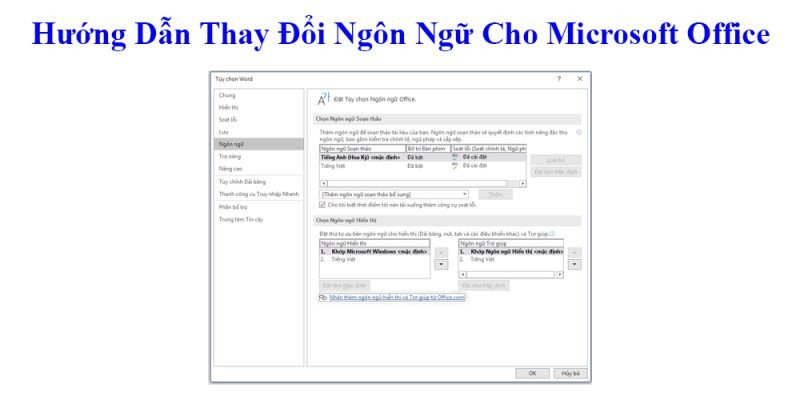
Giao diện Microsoft Word bằng tiếng Anh
Hướng Dẫn Đổi Ngôn Ngữ Office “Cực Mượt”
Chỉ vài bước đơn giản, bạn đã có thể “hô biến” Office thành tiếng Việt rồi. Xem kỹ hướng dẫn từ Gia Phát nhé!
Bước 1: Kiểm Tra Ngôn Ngữ Có Sẵn
Trước khi cài thêm, xem Office của bạn đã có tiếng Việt chưa đã.
- Mở Word (hoặc Excel, PowerPoint… tùy bạn).
- Vào File > Options (Tùy chọn).
- Chọn Language (Ngôn ngữ). Danh sách ngôn ngữ sẽ hiện ra, xem có “Tiếng Việt” không nhé.
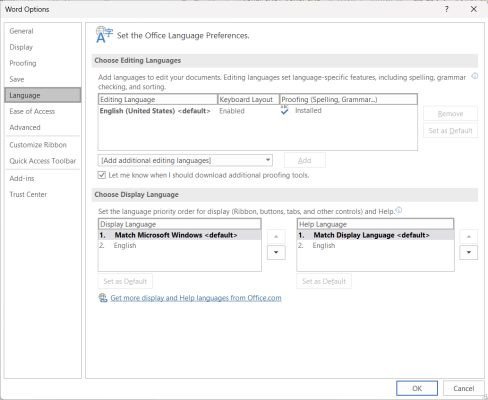 Kiểm tra ngôn ngữ có sẵn trong Microsoft Office
Xem Thêm Bài Viết:
- 20+ Mẫu Tủ Quần Áo 3 Buồng Hiện Đại: Nâng Tầm Không Gian Sống 2026
- micro hát karaoke trên điện thoại máy tính
- Đà Nẵng có gì chơi 2026? Cẩm nang du lịch từ A-Z không thể bỏ lỡ!
- Thẻ Nhớ Không Nhận Trên Máy Tính: Hướng Dẫn Khắc Phục Toàn Diện
- Cách In Một Nửa Giấy A4 Đơn Giản Hiệu Quả
Bước 2: Thêm Ngôn Ngữ Tiếng Việt (Nếu Chưa Có)
Nếu chưa có tiếng Việt, đừng lo, thêm vào dễ ợt!
- Trong mục Language, click Add additional editing languages (Thêm ngôn ngữ soạn thảo bổ sung).
- Chọn “Tiếng Việt” từ danh sách, rồi bấm Add (Thêm).
- Nếu thấy “Not Enabled” (Chưa được bật), click vào link để tải gói ngôn ngữ về. Nhớ tải đúng phiên bản Office của bạn nha! Cái này quan trọng lắm đấy, tải sai là “toang” đó!
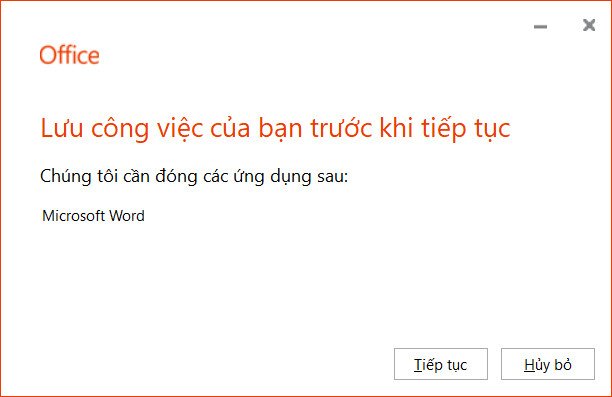 Thêm ngôn ngữ mới trong Microsoft Office
Bước 3: Chọn Ngôn Ngữ Hiển Thị và Kiểm Tra Chính Tả
Giờ thì chọn tiếng Việt làm “ngôn ngữ chính” thôi!
- Trong mục Display Language (Ngôn ngữ hiển thị), chọn “Tiếng Việt”.
- Muốn kiểm tra chính tả tiếng Việt luôn, thì ở mục Proofing (Kiểm tra), cũng chọn “Tiếng Việt”. Vậy là khỏi lo viết sai chính tả nữa nhé!
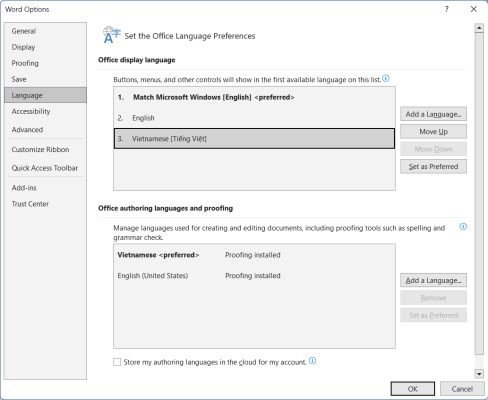 Thay đổi ngôn ngữ hiển thị và kiểm tra chính tả
Bước 4: Khởi Động Lại Office
Đóng hết các ứng dụng Office, rồi mở lại. Bùm! Office đã “nói” tiếng Việt rồi đấy!
Lỡ Gặp Sự Cố Thì Sao?
Đừng lo, Gia Phát có “bí kíp” đây:
- Không thấy tiếng Việt trong danh sách?: Có thể Office của bạn quá cũ rồi. Cập nhật lên phiên bản mới nhất xem sao nhé.
- Lỗi khi tải gói ngôn ngữ?: Kiểm tra mạng xem có ổn không. Tắt tường lửa thử xem, biết đâu “nó” đang “chặn đường” đấy.
Mẹo Nhỏ Cho Bạn
- Tiếng Việt có dấu, nên nhớ chỉnh phông chữ cho phù hợp, tránh lỗi font chữ “loạn xà ngầu” nhé. Arial, Times New Roman là “an toàn” nhất.
- Đổi ngôn ngữ Office không ảnh hưởng đến hệ điều hành Windows đâu nhé. Muốn đổi ngôn ngữ Windows thì phải làm cách khác cơ.
Vậy là xong! Đổi ngôn ngữ Office sang tiếng Việt, đơn giản mà hiệu quả phải biết! Hy vọng bài viết này của Máy Tính Gia Phát giúp bạn “chinh phục” Office dễ dàng hơn. Có thắc mắc gì, cứ comment bên dưới, Gia Phát sẽ hỗ trợ hết mình!