


Thủ thuật & Phần mềm
Đổi Tên Ổ Đĩa Trên Windows: Mẹo Hay Cho Dân Văn Phòng & Game Thủ
Th4
Máy tính của bạn có nhiều ổ đĩa mà tên gọi chung chung như “Ổ đĩa cục bộ (C:)”, “Ổ đĩa cục bộ (D:)” làm bạn khó phân biệt và quản lý dữ liệu? Đừng lo, bài viết này sẽ hướng dẫn bạn cách đổi tên ổ đĩa trên Windows một cách dễ dàng và an toàn, từ dân văn phòng đến game thủ đều làm được!
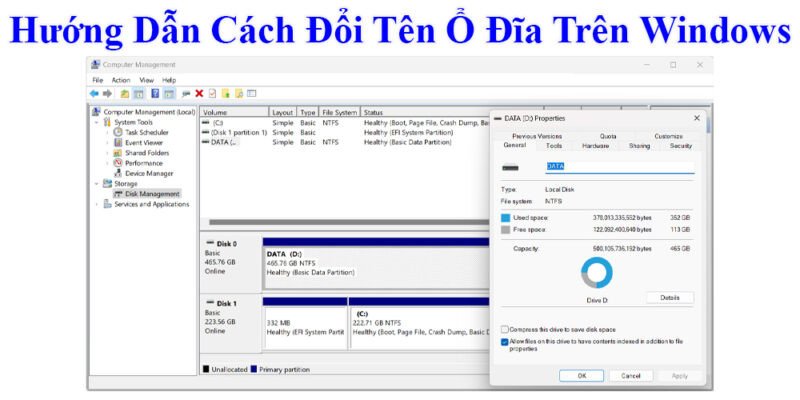
Hướng Dẫn Cách Đổi Tên Ổ Đĩa Trên Windows
Tại Sao Phải Đổi Tên Ổ Đĩa? Lợi Ích Bất Ngờ Bạn Chưa Biết!
Nhiều người nghĩ đổi tên ổ đĩa chỉ là chuyện nhỏ, nhưng thực tế lại mang đến nhiều lợi ích hơn bạn tưởng:
- Dễ tìm dữ liệu hơn: Thay vì mò mẫm trong hàng tá ổ đĩa na ná nhau, bạn có thể đặt tên theo mục đích sử dụng như “Tài Liệu”, “Game”, “Phim Ảnh” để dễ dàng tìm kiếm. Bạn cứ tưởng tượng, khi cần tìm file báo cáo gấp mà phải lục tung cả ổ D:, E:, F: thì ức chế thế nào?
- Quản lý file chuyên nghiệp: Đặt tên ổ đĩa rõ ràng giúp bạn sắp xếp dữ liệu khoa học hơn, đặc biệt hữu ích cho dân văn phòng cần quản lý nhiều dự án cùng lúc. Sếp nhìn vào thấy ổ đĩa được sắp xếp gọn gàng, chuyên nghiệp thì ấn tượng ngay!
- Cá nhân hóa máy tính: Đổi tên ổ đĩa theo sở thích giúp máy tính của bạn “độc nhất vô nhị”, thể hiện cá tính riêng. Game thủ có thể đặt tên theo game yêu thích, còn dân thiết kế thì tha hồ sáng tạo với những cái tên độc đáo.
Trước Khi Bắt Đầu: Những Điều Cần Lưu Ý!
Đổi tên ổ đĩa tuy đơn giản nhưng cũng cần lưu ý vài điểm quan trọng để tránh gặp rắc rối:
- Tuyệt đối không đổi tên ổ C: Ổ C: là nơi chứa hệ điều hành Windows, đổi tên có thể gây lỗi hệ thống, thậm chí máy tính không khởi động được. “Cẩn tắc vô áy náy” mà!
- Quyền quản trị là cần thiết: Bạn cần đăng nhập vào máy tính với quyền quản trị viên mới có thể đổi tên ổ đĩa.
- Sao lưu dữ liệu là “bảo hiểm”: Mặc dù đổi tên ổ đĩa không làm mất dữ liệu, nhưng sao lưu trước khi thực hiện bất kỳ thao tác nào trên máy tính luôn là thói quen tốt. “Phòng bệnh hơn chữa bệnh” mà đúng không?
4 Cách Đổi Tên Ổ Đĩa Trên Windows: Từ Dễ Đến “Pro”!
Dưới đây là 4 cách đổi tên ổ đĩa trên Windows, từ đơn giản cho người mới bắt đầu đến phức tạp hơn cho người dùng “pro”:
1. Dùng File Explorer: Ai Cũng Làm Được!
Cách này đơn giản nhất, ai cũng có thể làm được:
Xem Thêm Bài Viết:
- Máy tính xách tay Sony Vaio cũ: Lựa chọn và đánh giá
- Pin Máy Tính Dell Dùng Được Bao Lâu: Giải Mã Toàn Diện
- điều khiển nhiều điện thoại bằng máy tính hiệu quả nhất
- Nơi Vệ Sinh Máy Tính Uy Tín: Hướng Dẫn Toàn Diện Từ A-Z
- Cách In Đậm Chữ Trong Google Form Chi Tiết Nhất
- Mở File Explorer (nhấn phím Windows + E).
- Tìm đến ổ đĩa muốn đổi tên.
- Click chuột phải vào ổ đĩa, chọn Rename (Đổi tên).
- Nhập tên mới và nhấn Enter. Xong rồi!
Hướng Dẫn Cách Đổi Tên Ổ Đĩa Trên Windows
2. Sử Dụng Disk Management: Chuyên Nghiệp Hơn!
Disk Management là công cụ quản lý ổ đĩa tích hợp sẵn trong Windows, cho phép bạn thực hiện nhiều thao tác hơn, bao gồm đổi tên ổ đĩa:
- Nhấn phím Windows + X, chọn Disk Management.
- Click chuột phải vào ổ đĩa cần đổi tên, chọn Properties (Thuộc tính).
- Trong tab General (Chung), nhập tên mới vào ô Volume label (Nhãn ổ đĩa).
- Nhấn OK để hoàn tất.
3. Command Prompt: Dành Cho Dân IT!
Nếu bạn thích “vọc vạch” với dòng lệnh, hãy thử cách này:
-
Mở Command Prompt (nhấn phím Windows + R, gõ cmd và nhấn Enter).
-
Gõ lệnh
label X: TênMới(trong đó X là ký tự ổ đĩa, TênMới là tên bạn muốn đặt) và nhấn Enter. Ví dụ:label D: TaiLieu.
 Đổi Tên Ổ Đĩa Bằng Command Prompt
4. PowerShell: Cao Thủ Là Đây!
PowerShell là công cụ mạnh mẽ hơn Command Prompt, dành cho người dùng “cao thủ”:
- Mở PowerShell với quyền quản trị (nhấn phím Windows + X, chọn Windows PowerShell (Admin)).
- Gõ lệnh
Get-Volume -DriveLetter X | Set-Volume -NewFileSystemLabel "TênMới"(trong đó X là ký tự ổ đĩa) và nhấn Enter. Ví dụ:Get-Volume -DriveLetter E | Set-Volume -NewFileSystemLabel "Games".
 Đổi Tên Ổ Đĩa Bằng PowerShell
Những Câu Hỏi Thường Gặp (FAQ)
Đổi tên ổ đĩa có làm mất dữ liệu không?
Hoàn toàn không! Việc đổi tên chỉ thay đổi nhãn hiển thị của ổ đĩa, dữ liệu bên trong vẫn an toàn.
Tại sao tôi không đổi tên được ổ đĩa?
Có thể bạn không có quyền quản trị, ổ đĩa đang được sử dụng bởi chương trình khác, hoặc bạn đang cố đổi tên ổ đĩa hệ thống (ổ C:).
Tôi có thể đặt tên giống nhau cho nhiều ổ đĩa không?
Được, nhưng không nên vì sẽ gây khó khăn trong việc quản lý và phân biệt các ổ đĩa.
Kết Luận: Quản Lý Dữ Liệu Dễ Dàng Hơn Với Vài Click Chuột!
Đổi tên ổ đĩa là một thao tác đơn giản nhưng mang lại hiệu quả bất ngờ trong việc quản lý dữ liệu trên máy tính. Hy vọng bài viết này đã giúp bạn tìm được cách đổi tên ổ đĩa phù hợp với nhu cầu của mình. Hãy thử áp dụng ngay và chia sẻ kinh nghiệm của bạn dưới phần bình luận nhé!