


Thủ thuật & Phần mềm
F5 Giao Diện Windows: Thay Đổi Font Chữ Mặc Định Cho Laptop
Th5
Máy tính xài hoài cũng chán, muốn làm mới giao diện cho đỡ nhàm chán? Đổi font chữ mặc định là một cách đơn giản mà hiệu quả bất ngờ đấy! Hôm nay, Máy Tính Gia Phát sẽ hướng dẫn bạn cách thay áo mới cho Windows bằng cách đổi font chữ, cực kỳ dễ làm cho cả người mới dùng máy tính.
Font Chữ Mặc Định Trên Windows Là Gì? Có Nên Đổi Không?
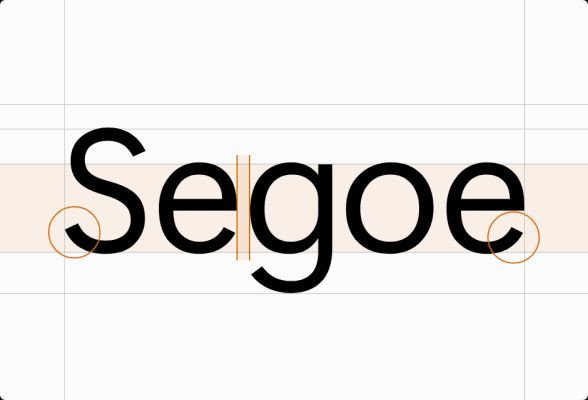
Hầu hết máy tính Windows đều dùng font Segoe UI làm font mặc định. Font này nhìn chung dễ đọc, hiển thị tốt trên nhiều loại màn hình, từ laptop nhỏ xíu đến màn hình máy tính to đùng. Từ Windows 7 đến nay, Segoe UI đã trở nên quen thuộc với người dùng.
Tuy nhiên, đổi gió một chút cũng thú vị mà, đúng không? Việc thay đổi font chữ không chỉ giúp máy tính của bạn trông “xịn sò” hơn mà còn có thể cải thiện trải nghiệm đọc, đặc biệt nếu bạn hay phải làm việc với văn bản. Ví dụ, một số font chữ được thiết kế để giảm mỏi mắt khi đọc lâu trên máy tính.
Font chữ mặc định Segoe UI trên Windows
Trước Khi Đổi Font, Cần Lưu Ý Điều Gì?
Đổi font tưởng dễ mà không dễ đâu nhé! Trước khi bắt tay vào làm, hãy ghi nhớ vài điều quan trọng sau:
- Sao lưu dữ liệu: Cẩn tắc vô áy náy! Việc thay đổi font chữ, dù hiếm khi, nhưng vẫn có thể gây ra lỗi hiển thị. Sao lưu hệ thống trước khi thực hiện sẽ giúp bạn khôi phục lại mọi thứ về trạng thái ban đầu nếu có sự cố xảy ra.
- Chọn font chữ phù hợp: Không phải font nào cũng hợp làm font hệ thống. Nên chọn font rõ ràng, dễ đọc, và đặc biệt là tương thích tốt với Windows. Font chữ quá cầu kỳ, nhiều chi tiết có thể gây khó đọc và làm chậm máy.
- Hiểu rõ quy trình: Thay đổi font mặc định yêu cầu chỉnh sửa Registry – một thành phần quan trọng của hệ điều hành. Làm sai có thể gây ra lỗi hệ thống. Nếu chưa tự tin, hãy nhờ người có kinh nghiệm hỗ trợ.
 Cẩn thận khi thay đổi font chữ Windows
Xem Thêm Bài Viết:
- Phần Mềm Kiểm Tra Phần Cứng Máy Tính Chuẩn Xác Nhất Hiện Nay
- Chung Cư Masteri Thảo Điền: Hướng Dẫn Thuê Căn Hộ Đẳng Cấp 2026
- Cách mở PowerPoint trên máy tính nhanh chóng, hiệu quả nhất
- Khăn Lau Màn Hình Máy Tính: Hướng Dẫn Toàn Diện
- Cách Tắt Hình Nền Máy Tính: Hướng Dẫn Chi Tiết và Toàn Diện
Hướng Dẫn Đổi Font Chữ Mặc Định Trên Windows
Giờ thì bắt tay vào làm thôi! Chỉ cần làm theo các bước đơn giản sau:
Bước 1: Mở Cửa Sổ Settings
Nhấn tổ hợp phím Windows + I để mở cửa sổ Settings. Nhanh gọn lẹ!
 Mở cửa sổ settings trên Windows
Bước 2: Tìm Đến Mục Cá Nhân Hóa (Personalization)
Trong cửa sổ Settings, tìm và click vào mục Personalization. Đây là nơi bạn có thể tùy chỉnh giao diện Windows theo ý thích.
 Chọn mục Personalization trong Settings
Bước 3: Chọn Font Chữ Mưng Ý
Ở cột bên phải, chọn mục Fonts. Một danh sách dài các font chữ có sẵn sẽ hiện ra. Bạn có thể xem trước từng font và chọn font mình thích. Ví dụ, trong bài này, mình sẽ chọn font Calibri.
 Chọn font chữ trong mục Fonts
Bước 4: Tạo File .reg
Mở Notepad (ứng dụng soạn thảo văn bản đơn giản có sẵn trên Windows), copy đoạn mã sau và dán vào:
Windows Registry Editor Version 5.00

[HKEY_LOCAL_MACHINESOFTWAREMicrosoftWindows NTCurrentVersionFonts]

"Segoe UI (TrueType)"=""

"Segoe UI Bold (TrueType)"=""

"Segoe UI Bold Italic (TrueType)"=""

"Segoe UI Italic (TrueType)"=""

"Segoe UI Light (TrueType)"=""

"Segoe UI Semibold (TrueType)"=""

"Segoe UI Symbol (TrueType)"=""

[HKEY_LOCAL_MACHINESOFTWAREMicrosoftWindows NTCurrentVersionFontSubstitutes]

"Segoe UI"="ENTER-NEW-FONT-NAME"
Quan trọng: Thay chữ ENTER-NEW-FONT-NAME bằng tên font chữ bạn đã chọn ở bước 3 (ví dụ: Calibri).
Sau đó, lưu file này lại với định dạng .reg. Ví dụ: font-moi.reg.
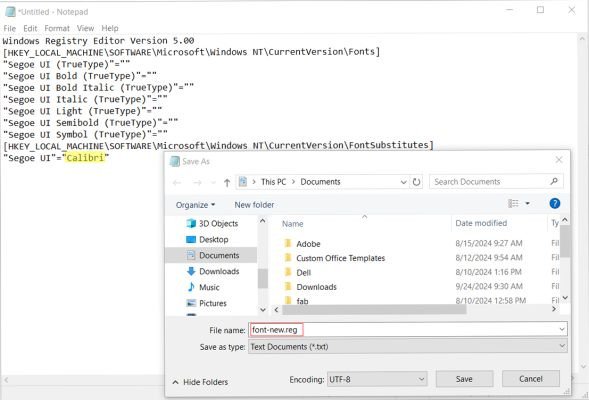 Tạo file .reg để thay đổi font chữ
Bước 5: Chạy File .reg và Khởi Động Lại Máy
Nhấp đúp chuột vào file .reg bạn vừa tạo để chạy nó. Windows sẽ hỏi bạn có chắc chắn muốn thay đổi Registry không, chọn Yes. Cuối cùng, khởi động lại máy tính để những thay đổi có hiệu lực.
Vậy là xong! Giao diện Windows của bạn đã được khoác lên một diện mạo mới toanh. Nếu muốn quay lại font chữ cũ, chỉ cần chạy lại file .reg với tên font gốc là Segoe UI.
Một Vài Font Chữ Đẹp Khác Cho Windows
Ngoài Calibri, còn rất nhiều font chữ đẹp và dễ đọc khác bạn có thể thử, ví dụ như:
- Tahoma: Font chữ cổ điển, dễ đọc, rất phổ biến trên các phiên bản Windows cũ.
- Verdana: Font chữ được thiết kế để hiển thị rõ ràng trên màn hình, rất phù hợp cho người hay phải đọc nhiều trên máy tính.
- Arial: Font chữ phổ biến, được sử dụng rộng rãi trong in ấn và thiết kế web.
Lời Kết
Thay đổi font chữ mặc định là một cách đơn giản nhưng hiệu quả để cá nhân hóa máy tính của bạn. Hãy thử nghiệm với các font chữ khác nhau để tìm ra font chữ phù hợp nhất với nhu cầu và sở thích của mình. Nhớ là luôn sao lưu dữ liệu trước khi thực hiện bất kỳ thay đổi nào trên hệ thống nhé! Chúc bạn thành công!