


Máy Tính
Mẹo Chọn Màn Hình Máy Tính Chuẩn Cho Mọi Nhu Cầu Năm 2025

Th9
Màn hình máy tính – cửa sổ tâm hồn của chiếc PC, nơi mọi trải nghiệm sống động đều được thể hiện. Nhưng giữa rừng thông số kỹ thuật, làm sao chọn được “chân ái” cho riêng mình? Đừng lo, bài viết này sẽ giúp bạn “bắt mạch” nhu cầu và chọn màn hình chuẩn không cần chỉnh cho năm 2025!
Màn hình máy tính
Tần Số Quét – Bí Mật Của Hình Ảnh Mượt Mà
Bạn có từng thấy hình ảnh bị giật, xé hình khi chơi game hoặc xem phim hành động? Thủ phạm chính là tần số quét (refresh rate) chưa đủ đô! Tần số quét là số lần màn hình làm mới hình ảnh mỗi giây, tính bằng Hertz (Hz). 60Hz nghĩa là màn hình cập nhật 60 lần mỗi giây. Càng cao, hình ảnh càng mượt mà.
 Tần số quét
Tại Sao Phải Quan Tâm Đến Tần Số Quét?
- Game thủ chuyên nghiệp: Tần số quét cao (144Hz, 240Hz) loại bỏ hiện tượng giật lag, cho trải nghiệm game “đã mắt” hơn. Tưởng tượng bạn đang chơi game bắn súng, phản ứng nhanh hơn đối thủ chỉ nhờ hình ảnh mượt mà hơn, lợi thế rõ ràng phải không?
- Nhà thiết kế đồ họa: Hình ảnh chính xác, màu sắc trung thực là điều tối quan trọng. Tần số quét cao cùng tấm nền IPS sẽ là “người đồng hành” lý tưởng.
- Dân văn phòng: Ngay cả với công việc văn phòng, tần số quét 75Hz cũng giúp giảm mỏi mắt đáng kể so với 60Hz truyền thống, làm việc cả ngày cũng thoải mái hơn.
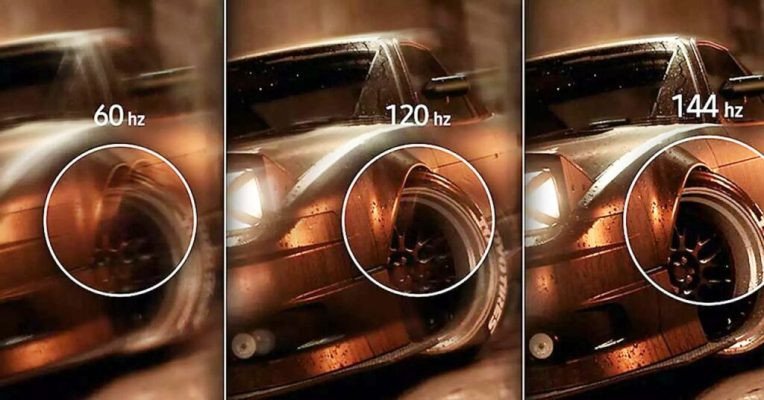 Lợi ích của tần số quét cao
“Bắt Bệnh” Cho Màn Hình Windows – Dễ Như Ăn Kẹo
Kiểm tra tần số quét hiện tại của màn hình không hề khó. Mình sẽ hướng dẫn chi tiết cho từng phiên bản Windows nhé:
Xem Thêm Bài Viết:
- Ảnh Anime Màn Hình Máy Tính: Hướng Dẫn Cá Nhân Hóa Toàn Diện
- Ứng Dụng Tải Video Trên Máy Tính: Hướng Dẫn Toàn Diện Từ A-Z
- Máy tính Update Mãi Không Xong: Nguyên Nhân và Giải Pháp Khắc Phục Hiệu Quả
- Game Kiếm Hiệp Trên Máy Tính: Khám Phá Thế Giới Võ Hiệp Đỉnh Cao
- Điều Khiển Máy Tính Từ Xa Qua Internet Đơn Giản & An Toàn
Windows 10 và 11:
- Click chuột phải lên màn hình Desktop, chọn “Display settings” (Cài đặt hiển thị).
- Kéo xuống và chọn “Advanced display settings” (Cài đặt hiển thị nâng cao).
- Mục “Refresh rate” (Tần số quét) chính là thông số bạn cần tìm.
Windows 7 và 8:
- Click chuột phải lên màn hình Desktop, chọn “Screen resolution” (Độ phân giải màn hình).
- Chọn “Advanced settings” (Cài đặt nâng cao).
- Trong tab “Monitor” (Màn hình), mục “Screen refresh rate” (Tần số quét màn hình) sẽ hiển thị thông số bạn cần.
 Kiểm tra tần số quét
“Lột Xác” Cho Màn Hình – Thay Đổi Tần Số Quét
Nếu tần số quét hiện tại chưa đáp ứng nhu cầu, bạn hoàn toàn có thể thay đổi nó.
Thay Đổi Trực Tiếp Trên Windows:
Truy cập vào “Advanced display settings” như hướng dẫn ở trên và chọn tần số quét phù hợp trong menu xổ xuống. Lưu ý, không phải màn hình nào cũng hỗ trợ tần số quét cao.
“Trợ Thủ Đắc Lực” Từ Nhà Sản Xuất Card Màn Hình:
Nếu dùng card đồ họa rời NVIDIA hoặc AMD, hãy tận dụng phần mềm của hãng:
- NVIDIA Control Panel: Vào “Display” -> “Change resolution” và chọn tần số quét mong muốn.
- AMD Radeon Settings: Vào “Display” -> “Refresh Rate” và chọn tần số phù hợp. Anh Tuấn, kỹ thuật viên tại Máy Tính Gia Phát chia sẻ: “Sử dụng phần mềm của hãng giúp tối ưu hiệu năng card đồ họa và màn hình tốt hơn”.
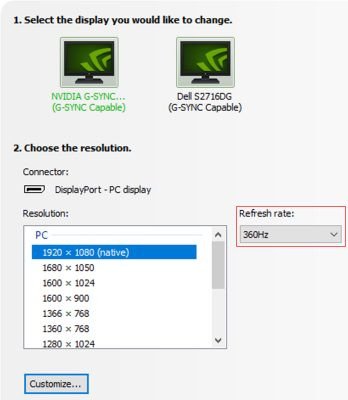 Thay đổi tần số quét
Những Điều Cần Nhớ Khi “Chơi” Với Tần Số Quét:
- Khả năng tương thích: Đảm bảo màn hình và card đồ họa “chịu chơi” được tần số quét cao.
- Chất lượng cáp kết nối: Cáp HDMI hoặc DisplayPort “xịn” mới truyền tải được tần số quét cao. Cáp “dỏm” có thể làm giảm hiệu suất.
- Tài nguyên hệ thống: Tần số quét cao “ngốn” nhiều tài nguyên hơn, đặc biệt khi chơi game hoặc xem video độ phân giải cao. Máy yếu quá thì đừng “ép” nhé!
Chọn màn hình phù hợp không chỉ nâng tầm trải nghiệm mà còn bảo vệ sức khỏe đôi mắt. Hy vọng bài viết đã giúp bạn có thêm kiến thức để chọn được màn hình ưng ý. Đừng quên chia sẻ kinh nghiệm chọn màn hình của bạn ở phần bình luận nhé!