


Thủ thuật & Phần mềm
Hướng Dẫn Cài Zalo Trên Máy Tính Windows Cực Kỳ Đơn Giản Cho Người Mới Bắt Đầu
Th4
Bạn đang tìm cách cài Zalo trên máy tính để làm việc và liên lạc hiệu quả hơn? Đừng lo, bài viết này sẽ hướng dẫn bạn từng bước cài đặt Zalo trên Windows một cách chi tiết và dễ hiểu, kể cả khi bạn chưa từng làm điều này trước đây.
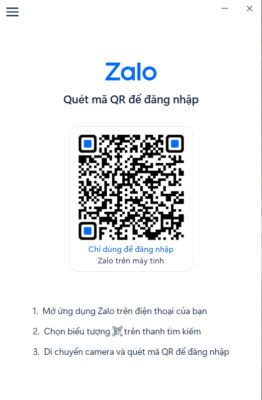
alt text: Giao diện đăng nhập Zalo trên máy tính với mã QR
Zalo đã trở thành ứng dụng “quốc dân” tại Việt Nam, không chỉ trên điện thoại mà còn cả trên máy tính. Việc sử dụng Zalo trên máy tính mang lại nhiều lợi ích như gõ bàn phím nhanh hơn, dễ dàng chia sẻ file dung lượng lớn và quản lý công việc hiệu quả. Vậy thì còn chần chừ gì nữa mà không cài đặt ngay?
Cấu Hình Máy Tính Cần Có Để Cài Zalo – Đừng Lo, Máy Nào Cũng Chạy Được!
Yên tâm nhé, Zalo khá “nhẹ nhàng” nên không đòi hỏi cấu hình máy tính quá cao. Chỉ cần máy tính của bạn đáp ứng được những yêu cầu cơ bản sau là đủ:
- Hệ điều hành: Từ Windows 7 trở lên là “ok” hết. Dù bạn đang dùng Windows 10 hay Windows 11 thì cứ yên tâm cài đặt thoải mái.
- Phần cứng: Không cần máy tính “xịn sò”, chỉ cần RAM tầm 512MB và CPU 1GHz là đủ để Zalo chạy mượt mà. Dung lượng ổ cứng trống khoảng 100MB là đủ cho Zalo “an cư lạc nghiệp”.
- Kết nối Internet: Điều quan trọng nhất là mạng phải ổn định để nhắn tin, gọi điện không bị gián đoạn. Mạng “chập chờn” thì Zalo cũng “mệt” lắm đấy.
Hướng Dẫn Cài Đặt Zalo Trên Máy Tính Windows – Dễ Như Ăn Kẹo!
Cài Zalo trên máy tính đơn giản đến mức bạn sẽ bất ngờ. Cùng theo dõi các bước sau nhé:
Bước 1: Tải Zalo Về Máy Tính Từ Trang Chủ Chính Thức
Đầu tiên, bạn hãy truy cập vào trang web chính thức của Zalo: https://zalo.me/pc. Tránh tải từ những nguồn không rõ ràng để đảm bảo an toàn cho máy tính nhé. Tại đây, bạn sẽ thấy nút “Tải Zalo cho máy tính”. Nhấn vào đó và chờ file cài đặt được tải về.
Xem Thêm Bài Viết:
- Máy In Laser Màu Giá Rẻ Nhất: Lựa Chọn Tốt
- Máy tính cây cấu hình cao: Hướng dẫn chọn và mua sắm tối ưu
- Cách In Hình Ảnh Từ Điện Thoại Qua Máy Tính Chi Tiết
- Review Máy Tính Để Bàn Dell Inspiron 3668 Mới Nhất
- Cách in bảng lương từng nhân viên chi tiết
 alt text: Nút tải Zalo cho máy tính trên trang chủ Zalo
Bước 2: Cài Đặt Zalo – “Next” Liên Tục Là Xong!
Sau khi tải xong, bạn hãy mở file cài đặt (thường là file ZaloSetup.exe). Một cửa sổ sẽ hiện ra, bạn chỉ cần nhấn “Next” liên tục, chọn thư mục cài đặt (nếu muốn) và cuối cùng là nhấn “Finish”. Quá trình cài đặt sẽ diễn ra tự động và chỉ mất vài phút.
Bước 3: Đăng Nhập Zalo – Quét Mã QR Cho Nhanh!
Sau khi cài đặt xong, bạn mở Zalo lên và sẽ thấy giao diện đăng nhập. Có hai cách để đăng nhập:
- Dùng số điện thoại: Nhập số điện thoại đã đăng ký Zalo và mật khẩu của bạn. Nếu quên mật khẩu thì có thể lấy lại bằng cách nhấn vào “Quên mật khẩu?”.
- Quét mã QR: Cách này nhanh và tiện hơn. Bạn mở Zalo trên điện thoại, vào mục “Quét mã QR” và quét mã đang hiển thị trên màn hình máy tính. “Ting” một cái là đăng nhập thành công!
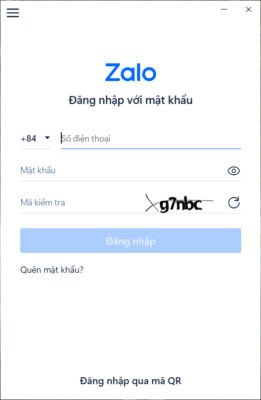 alt text: Giao diện đăng nhập Zalo bằng số điện thoại trên máy tính
Zalo Trên Máy Tính Có Gì Hay? – Khám Phá Ngay!
Zalo trên máy tính sở hữu đầy đủ các tính năng như trên điện thoại, thậm chí còn tiện lợi hơn:
- Nhắn tin “tẹt ga”: Gửi tin nhắn văn bản, hình ảnh, video, file đính kèm thoải mái mà không lo bị giới hạn dung lượng như SMS.
- Gọi điện, gọi video miễn phí: Chất lượng cuộc gọi rõ ràng, ổn định, giúp bạn kết nối với bạn bè, người thân một cách dễ dàng.
- Gửi file “khủng” không lo: Zalo cho phép gửi file dung lượng lớn lên đến 1GB, rất hữu ích cho công việc.
- Làm việc nhóm hiệu quả: Tạo nhóm chat, chia sẻ tài liệu, thảo luận công việc một cách thuận tiện.
Mẹo Sử Dụng Zalo Trên Máy Tính – “Pro” Hơn Mỗi Ngày!
- Luôn cập nhật phiên bản mới: Để trải nghiệm những tính năng mới nhất và sửa lỗi, hãy thường xuyên cập nhật Zalo.
- Bảo mật tài khoản: Nhớ đăng xuất khi sử dụng Zalo trên máy tính công cộng để tránh bị người khác truy cập vào tài khoản của bạn.
- Tắt thông báo khi cần tập trung: Nếu công việc đòi hỏi sự tập trung cao độ, bạn có thể tắt thông báo Zalo để tránh bị làm phiền.
Vậy là bạn đã biết cách cài đặt và sử dụng Zalo trên máy tính Windows rồi đấy. Hy vọng bài viết này hữu ích với bạn. Nếu có bất kỳ thắc mắc nào, hãy để lại bình luận bên dưới nhé! Chúc bạn có những trải nghiệm tuyệt vời với Zalo trên máy tính!