


Máy Tính
Hướng Dẫn Kết Nối Máy Soi Da Với Máy Tính Chi Tiết
Trong lĩnh vực chăm sóc sắc đẹp và da liễu hiện đại, hướng dẫn kết nối máy soi da với máy tính không chỉ là một kỹ năng cơ bản mà còn là yếu tố then chốt giúp các chuyên gia và tín đồ làm đẹp khai thác tối đa tiềm năng của thiết bị. Việc tích hợp máy soi da với máy tính cá nhân cho phép quan sát hình ảnh chi tiết, lưu trữ dữ liệu khách hàng một cách khoa học, và nâng cao đáng kể chất lượng tư vấn, chẩn đoán. Bài viết này của maytinhgiaphat.vn sẽ cung cấp một cái nhìn toàn diện và chi tiết về quy trình kết nối, các lợi ích mang lại, cũng như cách khắc phục những sự cố thường gặp, đảm bảo bạn có thể thực hiện một cách hiệu quả và chuyên nghiệp.
Lợi Ích Vượt Trội Khi Kết Nối Máy Soi Da Với Máy Tính
Việc kết nối máy soi da với máy tính mở ra một kỷ nguyên mới trong phân tích và chăm sóc da, mang lại nhiều lợi ích thiết thực cho cả chuyên gia và người dùng cuối. Những ưu điểm này không chỉ dừng lại ở việc cải thiện chất lượng hình ảnh mà còn nâng tầm trải nghiệm dịch vụ và hiệu quả công việc.
Phân Tích Chuyên Sâu Và Chính Xác Hơn
Khi hình ảnh từ máy soi da được hiển thị trên màn hình máy tính, các chuyên viên có thể dễ dàng phóng to, điều chỉnh độ sáng, độ tương phản để quan sát từng chi tiết nhỏ nhất của bề mặt da. Màn hình lớn của máy tính cung cấp một không gian hiển thị rộng rãi và rõ nét hơn nhiều so với màn hình tích hợp nhỏ bé trên các dòng máy soi da cầm tay, giúp phát hiện sớm các vấn đề về lỗ chân lông, tuyến bã nhờn, tình trạng lão hóa, nám sạm, hay các biểu hiện bất thường của tóc và da đầu. Điều này đặc biệt quan trọng để đưa ra những chẩn đoán chính xác và xây dựng phác đồ điều trị cá nhân hóa, tối ưu cho từng khách hàng.
Quản Lý Dữ Liệu Khách Hàng Khoa Học
Máy tính là công cụ lý tưởng để lưu trữ và quản lý lượng lớn dữ liệu hình ảnh soi da của khách hàng. Thay vì chỉ ghi nhớ hoặc ghi chép thủ công, bạn có thể tạo hồ sơ kỹ thuật số cho mỗi khách hàng, bao gồm hình ảnh soi da trước và sau điều trị, các ghi chú về tình trạng da, và lịch sử các liệu trình đã thực hiện. Việc này giúp theo dõi tiến trình cải thiện của da theo thời gian một cách dễ dàng, khoa học. Khi khách hàng quay lại, bạn có thể nhanh chóng truy cập dữ liệu cũ để so sánh, đánh giá hiệu quả và điều chỉnh liệu trình tiếp theo, từ đó nâng cao sự tin tưởng và hài lòng của họ.
Nâng Cao Trải Nghiệm Tư Vấn Khách Hàng
Một trong những lợi ích lớn nhất của việc hiển thị hình ảnh soi da trên máy tính là khả năng trực quan hóa vấn đề cho khách hàng. Khi họ tự mình nhìn thấy rõ ràng tình trạng da của mình (như lỗ chân lông bít tắc, da mất nước, hoặc tổn thương do mụn) trên màn hình lớn, họ sẽ dễ dàng hiểu được các vấn đề mình đang gặp phải và tin tưởng hơn vào những lời khuyên, liệu trình mà bạn đưa ra. Điều này tạo ra một buổi tư vấn minh bạch, chuyên nghiệp và có sức thuyết phục cao, giúp khách hàng đưa ra quyết định nhanh chóng và hiệu quả hơn.
Tối Ưu Hóa Quy Trình Làm Việc Và Chia Sẻ Thông Tin
Việc kết nối máy soi da với máy tính giúp tích hợp thiết bị vào một hệ thống làm việc chuyên nghiệp. Các hình ảnh và báo cáo phân tích có thể dễ dàng được chia sẻ giữa các chuyên viên, hoặc chuyển đến bác sĩ da liễu để tham khảo ý kiến chuyên sâu. Điều này đặc biệt hữu ích trong các spa hoặc phòng khám lớn, nơi cần sự phối hợp giữa nhiều bộ phận. Hơn nữa, với máy tính, bạn có thể dễ dàng xuất dữ liệu sang các định dạng khác, tạo báo cáo tự động, tiết kiệm thời gian và công sức so với các phương pháp thủ công.
Xem Thêm Bài Viết:
- Từ Điển Cambridge Cho Máy Tính: Hướng Dẫn Sử Dụng Hiệu Quả
- Máy in ảnh 6 màu Epson L8050: Chất lượng và Tốc độ
- Quay Màn Hình Máy Tính Camtasia Chuyên Nghiệp Từ A Đến Z
- Cài đặt scan cho máy in Canon: Hướng dẫn Scan to Folder
- Cách Đăng Video Trên TikTok Bằng Máy Tính Hiệu Quả Nhất
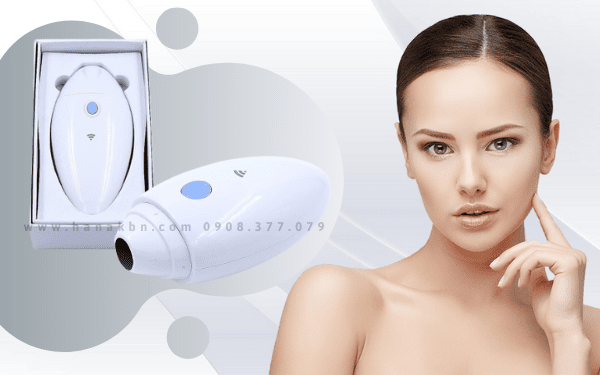 Máy soi da cầm tay CF-685 kết nối không dây với máy tính
Các Loại Kết Nối Phổ Biến Giữa Máy Soi Da Và Máy Tính
Để kết nối máy soi da với máy tính, có hai phương thức chính được sử dụng phổ biến, mỗi loại có những ưu và nhược điểm riêng. Việc hiểu rõ các loại kết nối này sẽ giúp bạn lựa chọn phương án phù hợp nhất với nhu cầu sử dụng và điều kiện thực tế.
Kết Nối Có Dây (USB)
Đây là phương thức kết nối truyền thống và phổ biến nhất. Hầu hết các máy soi da đều được trang bị cổng USB để truyền dữ liệu và cấp nguồn.
- Ưu điểm:
- Ổn định: Kết nối có dây thường mang lại đường truyền dữ liệu ổn định và ít bị nhiễu sóng hơn so với kết nối không dây. Điều này đảm bảo hình ảnh hiển thị mượt mà, không bị giật lag, rất quan trọng cho việc quan sát chi tiết.
- Không cần cài đặt phức tạp: Trong nhiều trường hợp, máy tính sẽ tự động nhận diện thiết bị (Plug-and-Play) khi kết nối qua USB, đặc biệt với các hệ điều hành hiện đại. Người dùng chỉ cần cài đặt phần mềm chuyên dụng của máy soi da là có thể sử dụng.
- Nguồn điện ổn định: Dây USB thường cung cấp nguồn điện trực tiếp từ máy tính, giúp máy soi da hoạt động liên tục mà không lo hết pin (nếu máy soi da hỗ trợ cấp nguồn qua USB).
- Nhược điểm:
- Hạn chế về khoảng cách: Dây cáp USB có độ dài giới hạn, gây khó khăn khi cần di chuyển máy soi da xa khỏi máy tính. Điều này có thể bất tiện trong một số tình huống tư vấn hoặc kiểm tra.
- Gây vướng víu: Dây cáp có thể làm không gian làm việc trở nên lộn xộn và vướng víu, đặc biệt khi cần sự linh hoạt cao.
Kết Nối Không Dây (Wi-Fi)
Ngày càng nhiều máy soi da hiện đại tích hợp khả năng kết nối không dây qua Wi-Fi, mang lại sự tiện lợi và linh hoạt cao.
- Ưu điểm:
- Linh hoạt và tiện lợi: Không có dây cáp, người dùng có thể di chuyển máy soi da tự do trong phạm vi phủ sóng của Wi-Fi, thuận tiện cho việc kiểm tra ở nhiều vị trí khác nhau hoặc chia sẻ màn hình với khách hàng mà không bị giới hạn.
- Không gian gọn gàng: Giảm thiểu sự lộn xộn của dây cáp trên bàn làm việc, tạo một không gian chuyên nghiệp và thoáng đãng hơn.
- Kết nối đa thiết bị: Một số máy soi da Wi-Fi có thể kết nối đồng thời với nhiều thiết bị (máy tính, điện thoại, máy tính bảng, tivi), cho phép hiển thị hình ảnh trên nhiều màn hình cùng lúc.
- Nhược điểm:
- Có thể bị nhiễu sóng: Tín hiệu Wi-Fi có thể bị ảnh hưởng bởi các thiết bị không dây khác, tường dày hoặc khoảng cách, dẫn đến hình ảnh bị giật lag hoặc mất kết nối tạm thời.
- Yêu cầu pin: Máy soi da không dây cần có pin tích hợp và phải được sạc đầy để hoạt động. Thời lượng pin có thể giới hạn thời gian sử dụng liên tục.
- Cài đặt phức tạp hơn: Đôi khi, việc kết nối Wi-Fi đòi hỏi người dùng phải thực hiện một số cài đặt mạng hoặc ứng dụng cụ thể trên máy tính để thiết lập kết nối ban đầu.
Việc lựa chọn giữa kết nối có dây và không dây phụ thuộc vào nhu cầu ưu tiên của bạn. Nếu bạn cần sự ổn định tuyệt đối và không ngại dây cáp, USB là lựa chọn tốt. Ngược lại, nếu sự linh hoạt và tiện lợi là ưu tiên hàng đầu, kết nối Wi-Fi sẽ mang lại trải nghiệm ưu việt hơn. Dù lựa chọn phương thức nào, việc đảm bảo máy tính của bạn đã được tối ưu hóa cho công việc này là điều cần thiết, và maytinhgiaphat.vn luôn sẵn sàng cung cấp các giải pháp và linh kiện máy tính chất lượng để hỗ trợ tối đa cho công việc của bạn.
Chuẩn Bị Trước Khi Kết Nối Máy Soi Da Với Máy Tính
Trước khi đi sâu vào các bước cụ thể để kết nối máy soi da với máy tính, việc chuẩn bị kỹ lưỡng là vô cùng quan trọng để đảm bảo quá trình diễn ra suôn sẻ và đạt hiệu quả cao nhất. Việc này không chỉ giúp tránh khỏi những sự cố không đáng có mà còn tối ưu hóa chất lượng hình ảnh và kết quả phân tích.
1. Kiểm Tra Tình Trạng Thiết Bị
Đảm bảo cả máy soi da và máy tính đều trong tình trạng hoạt động tốt.
- Máy soi da: Kiểm tra xem máy có bị hư hỏng vật lý nào không, các nút bấm có hoạt động bình thường, và đèn soi có sáng đều không.
- Máy tính: Đảm bảo máy tính không gặp lỗi hệ thống, đủ cấu hình để chạy phần mềm soi da (RAM, CPU, dung lượng ổ đĩa), và các cổng kết nối (USB, Wi-Fi) hoạt động ổn định.
2. Sạc Đầy Pin Máy Soi Da
Đây là một bước cực kỳ quan trọng, đặc biệt đối với các dòng máy soi da không dây hoặc những máy có thể hoạt động độc lập bằng pin.
- Hãy cắm sạc cho máy soi da cho đến khi đèn báo hiệu pin đầy (thường là đèn xanh lá). Pin đầy giúp đảm bảo thiết bị hoạt động liên tục trong suốt quá trình sử dụng mà không bị gián đoạn, tránh tình trạng mất kết nối giữa chừng do hết pin.
3. Vệ Sinh Ống Kính Máy Soi Da
Một ống kính sạch sẽ là yếu tố then chốt để có được hình ảnh rõ nét và chính xác.
- Sử dụng khăn mềm chuyên dụng hoặc giấy lau kính (không chứa cồn mạnh) để nhẹ nhàng lau sạch bề mặt ống kính.
- Tránh dùng tay chạm trực tiếp vào ống kính, vì dầu từ da tay có thể để lại vết bẩn và làm mờ hình ảnh. Ống kính sạch giúp giảm thiểu ảnh hưởng của bụi bẩn, dấu vân tay, hơi ẩm, đảm bảo giá trị kiểm tra chính xác.
4. Đảm Bảo Phần Mềm/Driver Tương Thích
Máy soi da cần phần mềm hoặc driver chuyên dụng để giao tiếp với máy tính và hiển thị hình ảnh.
- Kiểm tra đĩa CD kèm theo máy hoặc truy cập website của nhà sản xuất để tải về phần mềm và driver mới nhất.
- Đảm bảo phần mềm tương thích với hệ điều hành của máy tính (ví dụ: Windows 10/11, macOS).
- Cài đặt driver trước khi kết nối thiết bị để máy tính có thể nhận diện máy soi da đúng cách.
5. Vệ Sinh Da Mặt Trước Khi Soi
Để có kết quả soi da chuẩn xác nhất, bề mặt da cần được làm sạch hoàn toàn.
- Yêu cầu khách hàng hoặc tự mình rửa mặt sạch sẽ bằng sữa rửa mặt phù hợp.
- Sau khi rửa mặt, đợi khoảng 10 – 15 phút để da khô tự nhiên và độ ẩm trên da ổn định trở lại. Việc này giúp giảm thiểu ảnh hưởng của độ ẩm dư thừa đến kết quả soi da, đặc biệt là khi phân tích độ ẩm và hàm lượng dầu.
6. Đảm Bảo Môi Trường Kết Nối Ổn Định
Đặc biệt quan trọng với kết nối không dây.
- Nếu sử dụng Wi-Fi, đảm bảo máy tính và máy soi da nằm trong phạm vi phủ sóng tốt, tránh xa các nguồn gây nhiễu sóng (như lò vi sóng, điện thoại không dây cũ).
- Nếu dùng USB, đảm bảo cổng USB trên máy tính không bị lỏng hoặc hỏng.
Thực hiện đầy đủ các bước chuẩn bị này sẽ giúp bạn thiết lập một môi trường làm việc tối ưu, đảm bảo quá trình kết nối máy soi da với máy tính diễn ra hiệu quả, mang lại kết quả phân tích đáng tin cậy và trải nghiệm người dùng tốt nhất.
 Máy soi da cầm tay CF685 đang kết nối với thiết bị thông minh qua Wi-Fi
Hướng Dẫn Chi Tiết Các Bước Kết Nối Máy Soi Da Với Máy Tính
Sau khi đã hoàn tất các bước chuẩn bị cần thiết, giờ là lúc đi vào quy trình chi tiết để kết nối máy soi da với máy tính. Tùy thuộc vào loại kết nối (có dây qua USB hay không dây qua Wi-Fi), các bước thực hiện sẽ có một chút khác biệt.
Phương Pháp 1: Kết Nối Máy Soi Da Với Máy Tính Qua Cáp USB
Đây là phương pháp kết nối trực tiếp, thường được đánh giá cao về độ ổn định.
Bước 1: Cài Đặt Driver và Phần Mềm Chuyên Dụng
Trước tiên, máy tính cần “hiểu” cách giao tiếp với máy soi da.
- Cài đặt Driver: Nếu máy soi da của bạn yêu cầu driver riêng (thường đi kèm trong đĩa CD hoặc tải từ trang web nhà sản xuất), hãy cài đặt chúng. Driver là phần mềm giúp hệ điều hành nhận diện và điều khiển thiết bị phần cứng.
- Cài đặt Phần mềm Soi Da: Tiếp theo, cài đặt phần mềm chuyên dụng đi kèm máy soi da (ví dụ: EasyinSmile hoặc phần mềm của hãng). Phần mềm này sẽ hiển thị hình ảnh, cho phép điều khiển các chức năng của máy soi da và lưu trữ dữ liệu.
- Khởi động lại máy tính: Sau khi cài đặt driver và phần mềm, việc khởi động lại máy tính có thể giúp hệ thống nhận diện các thay đổi và hoạt động ổn định hơn.
Bước 2: Kết Nối Vật Lý
- Sử dụng cáp USB đi kèm máy soi da, cắm một đầu vào cổng USB trên máy soi da.
- Cắm đầu còn lại của cáp USB vào một cổng USB trống trên máy tính của bạn.
- Đảm bảo cáp được cắm chắc chắn ở cả hai đầu để tránh tình trạng kết nối lỏng lẻo.
Bước 3: Khởi Động Máy Soi Da Và Kiểm Tra Kết Nối
- Bật nút nguồn trên máy soi da (thường giữ 2-3 giây) để khởi động thiết bị.
- Mở phần mềm soi da đã cài đặt trên máy tính.
- Kiểm tra xem hình ảnh từ máy soi da đã hiển thị trên giao diện phần mềm chưa. Nếu mọi thứ hoạt động bình thường, bạn sẽ thấy hình ảnh trực tiếp từ ống kính máy soi da.
- Bạn có thể thử di chuyển máy soi da hoặc điều chỉnh tiêu cự để kiểm tra độ nhạy và rõ nét của hình ảnh.
Phương Pháp 2: Kết Nối Máy Soi Da Với Máy Tính Qua Wi-Fi (Sử Dụng Ứng Dụng Như EasyinSmile)
Phương pháp này mang lại sự linh hoạt cao, phù hợp với các dòng máy soi da cầm tay hiện đại như CF685.
Bước 1: Tải Và Cài Đặt Ứng Dụng “EasyinSmile” (Hoặc Tương Đương)
- Tìm kiếm ứng dụng: Truy cập kho ứng dụng của máy tính (ví dụ: Microsoft Store cho Windows, App Store cho macOS) hoặc quét mã QR code được cung cấp trong sách hướng dẫn sử dụng của máy soi da để tải về ứng dụng “EasyinSmile” (hoặc ứng dụng được nhà sản xuất khuyến nghị).
- Cài đặt: Sau khi tải về, tiến hành cài đặt ứng dụng trên máy tính của bạn.
Bước 2: Khởi Động Máy Soi Da
- Nhấn và giữ nút nguồn trên máy soi da trong khoảng 2-3 giây cho đến khi đèn báo hiệu nguồn sáng lên và hiển thị màu xanh. Điều này cho biết máy đã sẵn sàng để thiết lập kết nối.
Bước 3: Kích Hoạt Wi-Fi Trên Máy Tính
- Trên máy tính của bạn, truy cập vào phần cài đặt mạng và bật chức năng Wi-Fi.
Bước 4: Tìm Kiếm Và Kết Nối Với Mạng Wi-Fi Của Máy Soi Da
- Trong danh sách các mạng Wi-Fi khả dụng trên máy tính, tìm kiếm tên mạng (SSID) được phát ra bởi máy soi da. Tên này thường là một chuỗi ký tự và số đặc biệt (ví dụ: “CF685_XXXX” hoặc tương tự), được in trên thân máy hoặc trong sách hướng dẫn.
- Click vào tên mạng Wi-Fi đó và chọn “Connect” (Kết nối).
- Nếu yêu cầu mật khẩu, nhập mật khẩu mặc định (phổ biến là 88888888, hoặc kiểm tra sách hướng dẫn nếu khác).
Bước 5: Mở Ứng Dụng Và Bắt Đầu Soi Da
- Sau khi máy tính đã kết nối thành công với mạng Wi-Fi của máy soi da, mở ứng dụng “EasyinSmile” trên máy tính.
- Trong ứng dụng, bạn có thể cần vào phần cài đặt để chọn ngôn ngữ phù hợp (ví dụ: Tiếng Việt) và các tùy chỉnh hiển thị khác.
- Bây giờ, bạn đã có thể bắt đầu soi da và quan sát hình ảnh trực tiếp trên màn hình máy tính.
- Sử dụng các chức năng trong ứng dụng để chụp ảnh màn hình, lưu giữ kết quả trước và sau khi thực hiện liệu trình.
Bước 6: Tắt Thiết Bị Và Thoát Ứng Dụng
- Sau khi hoàn tất quá trình soi da, nhấn và giữ nút nguồn trên máy soi da trong khoảng 2-3 giây để tắt thiết bị.
- Sau đó, thoát ứng dụng “EasyinSmile” và ngắt kết nối Wi-Fi của máy soi da trên máy tính nếu không còn nhu cầu sử dụng.
Thực hiện đúng theo các bước này, bạn sẽ dễ dàng kết nối máy soi da với máy tính và tận dụng hiệu quả công nghệ để nâng cao chất lượng dịch vụ chăm sóc da của mình. Nếu gặp bất kỳ vấn đề kỹ thuật nào liên quan đến máy tính trong quá trình này, đừng ngần ngại truy cập maytinhgiaphat.vn để tìm kiếm giải pháp hoặc liên hệ đội ngũ hỗ trợ của chúng tôi.
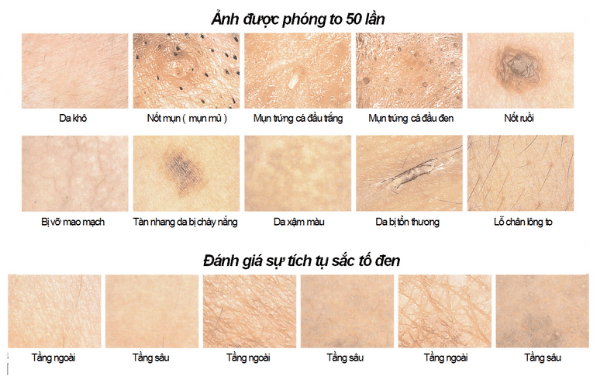 Hình ảnh da mặt phóng đại 50 lần từ máy soi da CF685 hiển thị trên màn hình máy tính
Tối Ưu Hóa Trải Nghiệm Soi Da Trên Máy Tính
Việc kết nối máy soi da với máy tính thành công chỉ là bước khởi đầu. Để thực sự tận dụng tối đa tiềm năng của hệ thống này, bạn cần biết cách tối ưu hóa trải nghiệm sử dụng, từ cài đặt hiển thị đến quản lý dữ liệu và bảo mật.
1. Cài Đặt Hiển Thị Tối Ưu
Chất lượng hình ảnh hiển thị trên màn hình máy tính có ảnh hưởng trực tiếp đến khả năng phân tích chính xác.
- Độ phân giải: Đảm bảo màn hình máy tính của bạn có độ phân giải đủ cao để hiển thị hình ảnh sắc nét. Nếu hình ảnh từ máy soi da có độ phân giải cao (ví dụ 1080P), một màn hình Full HD (1920×1080) hoặc cao hơn sẽ giúp bạn nhìn rõ từng chi tiết.
- Độ sáng và độ tương phản: Điều chỉnh độ sáng và độ tương phản của màn hình máy tính và trong phần mềm soi da để hình ảnh chân thực và dễ quan sát nhất. Tránh để màn hình quá sáng hoặc quá tối, gây mỏi mắt và sai lệch trong đánh giá màu sắc da.
- Cân chỉnh màu sắc: Nếu có thể, hãy hiệu chỉnh màu sắc màn hình định kỳ để đảm bảo màu sắc hiển thị chính xác, đặc biệt quan trọng khi đánh giá sắc tố da hoặc các vấn đề về ban đỏ.
2. Quản Lý Và Lưu Trữ Dữ Liệu Ảnh Soi Da Khoa Học
Máy tính là kho lưu trữ khổng lồ cho dữ liệu khách hàng. Việc tổ chức khoa học sẽ giúp bạn dễ dàng truy xuất và so sánh.
- Tạo thư mục riêng: Thiết lập một cấu trúc thư mục rõ ràng trên máy tính, ví dụ:
Soi_Da_Khach_Hang->Ten_Khach_Hang->Ngay_Thang. - Đặt tên file ảnh hợp lý: Khi lưu ảnh, hãy đặt tên file theo quy tắc nhất quán như
TenKhachHang_NgaySoi_LanSoi_LoaiDa.jpg. Điều này giúp dễ dàng tìm kiếm và sắp xếp. - Sao lưu định kỳ: Dữ liệu khách hàng là tài sản quý giá. Hãy sao lưu toàn bộ thư mục dữ liệu soi da lên một thiết bị lưu trữ ngoài (ổ cứng di động, USB) hoặc dịch vụ đám mây (Google Drive, OneDrive) ít nhất hàng tuần hoặc hàng tháng để tránh mất mát dữ liệu do sự cố máy tính.
3. Sử Dụng Phần Mềm Hỗ Trợ
Ngoài phần mềm chính của máy soi da, một số công cụ khác có thể nâng cao hiệu quả làm việc.
- Phần mềm chỉnh sửa ảnh cơ bản: Đối với một số trường hợp, bạn có thể cần sử dụng phần mềm chỉnh sửa ảnh cơ bản (như Paint, Photos trên Windows hoặc các công cụ miễn phí khác) để cắt, xoay, hoặc chú thích thêm trên hình ảnh soi da trước khi lưu trữ hoặc gửi cho khách hàng.
- Phần mềm quản lý khách hàng (CRM): Tích hợp dữ liệu soi da vào một hệ thống CRM (Customer Relationship Management) có thể giúp quản lý thông tin khách hàng toàn diện hơn, từ lịch hẹn đến lịch sử điều trị và mua sắm sản phẩm.
4. Bảo Mật Dữ Liệu Khách Hàng
Thông tin về da và sức khỏe là dữ liệu nhạy cảm.
- Đặt mật khẩu máy tính: Luôn đặt mật khẩu mạnh cho máy tính để ngăn chặn truy cập trái phép.
- Phần mềm diệt virus: Cài đặt và cập nhật thường xuyên phần mềm diệt virus uy tín để bảo vệ dữ liệu khỏi các mối đe dọa mạng.
- Mã hóa dữ liệu: Đối với những dữ liệu cực kỳ nhạy cảm, cân nhắc sử dụng các công cụ mã hóa để bảo vệ thư mục chứa ảnh soi da.
5. Cập Nhật Phần Mềm Và Driver Định Kỳ
- Luôn kiểm tra và cập nhật phiên bản mới nhất của phần mềm soi da và driver thiết bị. Các bản cập nhật thường bao gồm các cải tiến hiệu suất, vá lỗi bảo mật và hỗ trợ tính năng mới. Điều này đảm bảo hệ thống luôn hoạt động ổn định và tối ưu.
Bằng cách áp dụng các biện pháp tối ưu hóa này, bạn không chỉ đảm bảo quá trình kết nối máy soi da với máy tính diễn ra hiệu quả mà còn nâng cao chất lượng công việc, thể hiện sự chuyên nghiệp và đáng tin cậy.
Giải Mã Hình Ảnh Soi Da Từ Máy Soi Da CF 685
Máy soi da CF 685 là một công cụ đắc lực giúp các chuyên viên thẩm mỹ và bác sĩ da liễu “nhìn xuyên” vào cấu trúc da, từ đó chẩn đoán chính xác các vấn đề mà làn da đang gặp phải. Tuy nhiên, việc đọc và hiểu các hình ảnh hiển thị không chỉ dựa vào công nghệ mà còn đòi hỏi kiến thức chuyên môn sâu rộng. Dưới đây là những hình ảnh đặc trưng và cách giải mã chúng để đưa ra phác đồ điều trị hiệu quả.
1. Lỗ Chân Lông Bít Tắc
- Dấu hiệu: Trên màn hình máy tính, bạn sẽ quan sát thấy các đốm vàng nhỏ nằm ở vị trí trung tâm của lỗ chân lông. Các đốm này có thể có kích thước khác nhau, từ rất nhỏ đến khá rõ ràng.
- Giải mã: Đây chính là dấu hiệu của mụn ẩn, bã nhờn, tế bào chết và bụi bẩn tích tụ lâu ngày dưới da, gây tắc nghẽn lỗ chân lông. Tình trạng này là nguyên nhân chính dẫn đến mụn đầu đen, mụn cám và mụn viêm nếu không được xử lý kịp thời.
- Tư vấn: Cần tăng cường làm sạch sâu, tẩy tế bào chết định kỳ và sử dụng sản phẩm có chứa Salicylic Acid (BHA) hoặc Retinoids để làm thông thoáng lỗ chân lông.
2. Da Mất Nước
- Dấu hiệu: Hình ảnh da hiện lên với các đường ngang song song nhau, tạo thành một mạng lưới giống như “vân đá” hoặc “vết nứt” rất nhỏ. Các đường này càng khít và dày đặc thì mức độ mất nước càng nghiêm trọng.
- Giải mã: Cấu trúc da bị khô cằn, các tế bào biểu bì không được cấp đủ nước, dẫn đến bề mặt da bị xạn và kém mịn màng. Tình trạng này có thể khiến da xẹp cấu trúc, thiếu độ căng bóng và thường gặp ở cả da dầu (thiếu ẩm) và da khô.
- Tư vấn: Tăng cường cấp ẩm từ bên trong (uống đủ nước) và bên ngoài (sử dụng serum, kem dưỡng ẩm chứa Hyaluronic Acid, Glycerin, Ceramide).
3. Da Nhạy Cảm
- Dấu hiệu: Cấu trúc da bị đứt gãy, các vân da theo chiều dọc không đều, xen kẽ là nhiều chấm đỏ li ti xuất hiện trên bề mặt.
- Giải mã: Đây là dấu hiệu của hàng rào bảo vệ da (skin barrier) bị tổn thương, khiến da dễ bị kích ứng bởi các yếu tố bên ngoài (thời tiết, mỹ phẩm, ô nhiễm). Các chấm đỏ li ti có thể là mao mạch bị vỡ hoặc phản ứng viêm nhẹ.
- Tư vấn: Tập trung phục hồi hàng rào bảo vệ da bằng các sản phẩm dịu nhẹ, không hương liệu, chứa các thành phần làm dịu như B5, Ceramide, chiết xuất rau má. Tránh các sản phẩm có khả năng gây kích ứng.
4. Da Nhiễm Độc Tố (Kim Loại Nặng)
- Dấu hiệu: Xuất hiện các đốm lấp lánh ánh kim loại dưới da, có thể là màu xám bạc hoặc có ánh cầu vồng nhẹ.
- Giải mã: Tình trạng da bị nhiễm các hạt kim loại nặng, thường do sử dụng mỹ phẩm kém chất lượng, không rõ nguồn gốc hoặc tiếp xúc lâu dài với môi trường ô nhiễm. Các kim loại này có thể tích tụ dưới da và gây hại.
- Tư vấn: Ngừng sử dụng ngay các sản phẩm nghi ngờ. Thực hiện các liệu trình thải độc da chuyên sâu và sử dụng sản phẩm hỗ trợ tái tạo da. Cần tham khảo ý kiến bác sĩ chuyên khoa da liễu.
5. Da Nhiễm Chì/Thủy Ngân
- Dấu hiệu:
- Nhiễm chì: Quan sát thấy các đốm có màu xanh rêu hoặc xanh xám dưới da. Đây là biểu hiện đặc trưng của da bị ảnh hưởng do tiêm hoặc sử dụng các sản phẩm chứa chì nồng độ cao (ví dụ: một số loại kem trộn, kem làm trắng cấp tốc).
- Nhiễm thủy ngân: Phát sáng với tông màu xanh lục (đôi khi là xanh neon) khi soi dưới ánh sáng đặc biệt của máy soi da. Đây là một trong những dấu hiệu rõ rệt nhất cho thấy da đang bị nhiễm độc nặng do mỹ phẩm chứa thủy ngân.
- Giải mã: Cả chì và thủy ngân đều là kim loại nặng cực độc, gây tổn thương nghiêm trọng cho da và sức khỏe tổng thể. Chúng có thể gây viêm nhiễm, suy yếu hàng rào bảo vệ da, và thậm chí ảnh hưởng đến hệ thần kinh.
- Tư vấn: Đây là trường hợp nghiêm trọng, cần ngưng ngay lập tức các sản phẩm gây hại và thăm khám bác sĩ da liễu để được chẩn đoán và điều trị y tế khẩn cấp.
6. Da Nhiễm Chất Tẩy Lột
- Dấu hiệu: Bề mặt da phản chiếu màu trắng ngà hoặc ánh vàng kim, trông mỏng manh và gần như trong suốt. Cấu trúc da có vẻ mờ nhạt, thiếu độ đàn hồi.
- Giải mã: Da đang bị bào mòn nghiêm trọng do các sản phẩm chứa chất tẩy mạnh (như Corticoid nồng độ cao), gây suy yếu hàng rào bảo vệ da, làm mất đi lớp lipid tự nhiên. Da trở nên cực kỳ yếu, dễ kích ứng, đỏ rát và bắt nắng.
- Tư vấn: Phải ngưng sử dụng sản phẩm có chứa chất tẩy lột. Tập trung vào các liệu trình phục hồi da chuyên sâu, cung cấp độ ẩm và dưỡng chất để tái tạo hàng rào bảo vệ.
7. Da Tổn Thương Do Nặn Mụn Sai Cách
- Dấu hiệu: Không còn cấu trúc da rõ ràng, xuất hiện hình dạng như mạng nhện hoặc những mảng đỏ, sẹo rỗ, vết thâm vỡ nát. Các vùng da này thường có màu sắc không đều, tối hơn hoặc đỏ hơn các vùng da xung quanh.
- Giải mã: Da đã bị tổn thương sâu do lực tác động mạnh hoặc nặn mụn không đúng kỹ thuật, gây ra viêm nhiễm, vỡ mạch máu, phá hủy cấu trúc collagen và elastin. Điều này dẫn đến sẹo, thâm và làm chậm quá trình phục hồi da.
- Tư vấn: Cần các liệu trình điều trị sẹo, thâm chuyên sâu (ví dụ: laser, lăn kim, peel da y khoa) và sử dụng sản phẩm hỗ trợ tái tạo, làm lành da.
Để việc giải mã hình ảnh soi da trở nên hiệu quả hơn, các chuyên viên cần không ngừng học hỏi, trau dồi kiến thức về da liễu. Máy tính Giáp Phát hiểu rằng việc sở hữu một hệ thống máy tính mạnh mẽ, ổn định là nền tảng để bạn có thể làm việc hiệu quả với các thiết bị công nghệ cao như máy soi da.
Các Lỗi Thường Gặp Khi Kết Nối Máy Soi Da Và Cách Khắc Phục
Trong quá trình kết nối máy soi da với máy tính, người dùng có thể gặp phải một số vấn đề kỹ thuật. Hiểu rõ nguyên nhân và cách khắc phục sẽ giúp bạn giải quyết sự cố nhanh chóng, duy trì hiệu quả công việc.
1. Máy Tính Không Nhận Diện Thiết Bị (Khi Kết Nối USB)
- Dấu hiệu: Cắm máy soi da vào cổng USB nhưng máy tính không hiển thị thông báo nhận thiết bị, phần mềm không thể kết nối hoặc báo lỗi “Device not found”.
- Nguyên nhân:
- Driver bị thiếu hoặc lỗi: Driver là cầu nối giữa thiết bị và hệ điều hành.
- Cổng USB bị hỏng: Cổng USB trên máy tính hoặc trên máy soi da bị lỗi.
- Cáp USB bị hỏng: Dây cáp bị đứt, gãy hoặc không tương thích.
- Xung đột phần mềm: Các phần mềm khác trên máy tính gây xung đột với driver hoặc ứng dụng máy soi da.
- Cách khắc phục:
- Kiểm tra và cài đặt lại Driver: Truy cập “Device Manager” trên Windows (hoặc System Information trên macOS) để kiểm tra driver. Gỡ bỏ driver cũ (nếu có) và cài đặt lại driver mới nhất từ trang web nhà sản xuất máy soi da.
- Thử cổng USB khác: Cắm máy soi da vào một cổng USB khác trên máy tính. Nếu có thể, thử cắm vào một máy tính khác để xác định lỗi do cổng hay do máy soi da.
- Thay cáp USB: Sử dụng một sợi cáp USB khác, đảm bảo chất lượng tốt và tương thích với thiết bị.
- Tắt phần mềm diệt virus tạm thời: Một số phần mềm diệt virus có thể chặn driver hoặc ứng dụng. Thử tắt tạm thời và kết nối lại.
2. Mất Kết Nối Wi-Fi Hoặc Hình Ảnh Bị Giật Lag
- Dấu hiệu: Kết nối Wi-Fi bị ngắt giữa chừng, hình ảnh hiển thị trên máy tính bị chậm, giật hoặc không ổn định.
- Nguyên nhân:
- Khoảng cách xa hoặc vật cản: Máy soi da và máy tính quá xa nhau hoặc có nhiều vật cản (tường, đồ đạc) làm suy yếu tín hiệu.
- Nhiễu sóng: Các thiết bị không dây khác (router Wi-Fi, điện thoại DECT, Bluetooth) gây nhiễu sóng.
- Pin máy soi da yếu: Pin yếu có thể ảnh hưởng đến hiệu suất phát Wi-Fi của thiết bị.
- Mạng Wi-Fi bị quá tải: Nếu máy soi da kết nối với mạng Wi-Fi chung và mạng đó đang bị quá tải.
- Cách khắc phục:
- Rút ngắn khoảng cách và loại bỏ vật cản: Đặt máy soi da và máy tính gần nhau hơn.
- Kiểm tra và sạc pin: Đảm bảo máy soi da được sạc đầy pin.
- Thay đổi kênh Wi-Fi (nếu là điểm phát của máy soi): Một số máy soi da cho phép thay đổi kênh Wi-Fi trong cài đặt để tránh nhiễu.
- Tạo môi trường ít nhiễu: Tránh đặt các thiết bị phát sóng khác quá gần khu vực làm việc.
3. Phần Mềm Soi Da Gặp Lỗi Hoặc Không Khởi Động Được
- Dấu hiệu: Ứng dụng EasyinSmile hoặc phần mềm tương tự không mở được, bị crash liên tục hoặc hiển thị thông báo lỗi.
- Nguyên nhân:
- Lỗi cài đặt phần mềm: Quá trình cài đặt bị gián đoạn hoặc phần mềm bị hỏng.
- Không tương thích hệ điều hành: Phần mềm không tương thích với phiên bản Windows/macOS hiện tại.
- Thiếu quyền truy cập: Phần mềm không có đủ quyền để truy cập camera hoặc các tài nguyên hệ thống.
- Cách khắc phục:
- Cài đặt lại phần mềm: Gỡ bỏ hoàn toàn phần mềm soi da và cài đặt lại từ đầu, đảm bảo tải bản mới nhất và tương thích.
- Cập nhật hệ điều hành: Đảm bảo hệ điều hành của máy tính đã được cập nhật lên phiên bản mới nhất.
- Chạy phần mềm với quyền quản trị: Nhấp chuột phải vào biểu tượng phần mềm và chọn “Run as administrator” (Chạy với quyền quản trị viên).
- Kiểm tra yêu cầu hệ thống: Đảm bảo máy tính của bạn đáp ứng các yêu cầu tối thiểu về cấu hình để chạy phần mềm.
4. Hình Ảnh Kém Chất Lượng Hoặc Không Rõ Nét
- Dấu hiệu: Hình ảnh hiển thị trên máy tính bị mờ, nhiễu hạt, màu sắc không chuẩn hoặc không sắc nét như mong đợi.
- Nguyên nhân:
- Ống kính bị bẩn: Bụi, dầu hoặc dấu vân tay trên ống kính.
- Điều chỉnh tiêu cự không đúng: Máy soi da chưa được lấy nét chính xác.
- Ánh sáng không đủ: Môi trường xung quanh quá tối hoặc đèn soi của máy yếu.
- Cài đặt độ phân giải trong phần mềm: Độ phân giải hiển thị trong phần mềm bị đặt thấp.
- Cách khắc phục:
- Vệ sinh ống kính: Lau sạch ống kính bằng vật liệu chuyên dụng.
- Điều chỉnh tiêu cự: Xoay vòng lấy nét trên máy soi da để đạt được hình ảnh rõ nét nhất trên màn hình.
- Tăng cường ánh sáng: Đảm bảo môi trường làm việc có đủ ánh sáng tự nhiên hoặc ánh sáng nhân tạo. Kiểm tra đèn soi của máy.
- Kiểm tra cài đặt phần mềm: Trong phần mềm soi da, điều chỉnh độ phân giải hiển thị lên mức cao nhất có thể.
Việc tự tin khắc phục các lỗi này không chỉ giúp bạn duy trì công việc liên tục mà còn thể hiện sự chuyên nghiệp. Nếu gặp phải các vấn đề liên quan đến hiệu suất hoặc lỗi hệ thống máy tính, đừng ngần ngại truy cập maytinhgiaphat.vn để tìm kiếm sự hỗ trợ chuyên nghiệp và các linh kiện thay thế chất lượng.
 Máy phân tích da chuyên nghiệp, hỗ trợ chẩn đoán chính xác tình trạng da trên máy tính
Kết Luận
Qua bài viết chi tiết này, hy vọng bạn đã nắm vững toàn bộ quy trình và những lưu ý quan trọng để hướng dẫn kết nối máy soi da với máy tính một cách hiệu quả nhất. Việc tích hợp máy soi da vào hệ thống máy tính không chỉ nâng cao khả năng phân tích chuyên sâu, quản lý dữ liệu khoa học mà còn cải thiện trải nghiệm tư vấn, giúp bạn xây dựng lòng tin vững chắc với khách hàng.
Để đạt được hiệu suất tối ưu và độ ổn định cao nhất, việc lựa chọn một chiếc máy tính phù hợp với nhu cầu và được trang bị đầy đủ các cổng kết nối, hệ điều hành ổn định là điều kiện tiên quyết. Nếu bạn đang tìm kiếm các giải pháp máy tính, linh kiện chất lượng cao hoặc cần hỗ trợ về khắc phục sự cố máy tính, hãy truy cập maytinhgiaphat.vn để được tư vấn và trải nghiệm dịch vụ chuyên nghiệp. Chúng tôi cam kết mang đến những sản phẩm và giải pháp công nghệ tối ưu, giúp công việc của bạn luôn diễn ra suôn sẻ và hiệu quả.