


Máy In
Hướng dẫn sử dụng máy in 3D FDM cho người mới bắt đầu

Th5
Chào mừng bạn đến với thế giới thú vị của công nghệ in 3D! Việc sở hữu một chiếc máy in 3D FDM (Fused Deposition Modeling) mở ra vô vàn khả năng sáng tạo, từ tạo mẫu nhanh đến sản xuất các chi tiết chức năng. Tuy nhiên, để làm chủ chiếc máy này, bạn cần nắm vững những kiến thức và kỹ năng cơ bản. Bài viết này sẽ cung cấp hướng dẫn sử dụng máy in 3d chi tiết dành cho người mới, giúp bạn thực hiện những bản in đầu tiên thành công và hạn chế tối đa các lỗi thường gặp.
Chuẩn bị trước khi in 3D: Các bước kiểm tra cần thiết
Trước khi bắt tay vào in một mô hình 3D, việc kiểm tra kỹ lưỡng cả máy in và file thiết kế là vô cùng quan trọng. Bước chuẩn bị này giúp bạn phát hiện sớm các vấn đề tiềm ẩn, tiết kiệm thời gian, vật liệu và tránh sự thất vọng do bản in thất bại. Đây là nền tảng để đảm bảo quá trình in diễn ra suôn sẻ với chất lượng tốt nhất.
Kiểm tra tình trạng máy in 3D
Đảm bảo nguồn điện kết nối chắc chắn là bước đầu tiên và cơ bản nhất. Việc mất điện đột ngột trong quá trình in, đặc biệt là với những bản in dài, có thể phá hỏng toàn bộ công sức và vật liệu. Hãy kiểm tra kỹ dây nguồn và ổ cắm để tránh tình trạng lỏng lẻo hoặc vướng víu có thể gây ngắt kết nối ngoài ý muốn.
Khi khởi động máy, nếu màn hình hiển thị báo lỗi, đừng quá lo lắng. Thông thường, chỉ cần nhấn nút điều khiển, hệ thống sẽ tự động ổn định lại. Hầu hết các lỗi khởi động ban đầu trên máy in 3D FDM phổ thông đều có thể được xử lý đơn giản mà không cần phải rút nguồn cắm lại.
Cân chỉnh bàn in là một công đoạn cực kỳ quan trọng, đặc biệt là với lần in đầu tiên hoặc sau khi di chuyển máy. Một bàn in được cân chỉnh chuẩn sẽ đảm bảo lớp nhựa đầu tiên bám đều và chắc chắn, tạo nền tảng vững chắc cho toàn bộ mô hình. Nếu bạn đã in trước đó, hãy kiểm tra xem bàn in có sạch không, loại bỏ hoàn toàn các mảnh vụn nhựa hoặc keo còn sót lại. Bề mặt bàn in sạch sẽ và phẳng phiu là yếu tố then chốt giúp lớp đầu tiên bám tốt.
Kiểm tra tổng thể máy thường không mất nhiều thời gian vì máy in FDM khá bền bỉ. Tuy nhiên, hãy chú ý quan sát trong những giây phút đầu tiên khi bắt đầu in. Đảm bảo rằng nhựa chảy ra từ đầu phun một cách đều đặn và quạt làm mát cho lớp in (part cooling fan) đang hoạt động bình thường. Quạt này rất quan trọng; nếu nó không chạy, nhựa có thể bị nóng chảy quá mức, gây biến dạng hoặc tắc nghẽn đầu phun. Kiểm tra quạt làm mát và dây điện máy in 3D
Nếu bạn dự định in các chi tiết có kích thước lớn, hãy kiểm tra hành trình di chuyển của các trục X, Y, Z bằng cách di chuyển chúng thủ công (thường sau khi “Disable Steppers”). Đảm bảo không có dây cáp hoặc bộ phận nào bị vướng, có thể làm kẹt đầu in hoặc tuột dây đai trong quá trình máy hoạt động ở phạm vi tối đa.
Vật liệu in 3D, đặc biệt là sợi nhựa PLA, có thể bị giòn và dễ đứt nếu để lâu ngày do hút ẩm. Khi gặp hiện tượng này, cách tốt nhất là thay cuộn nhựa mới thay vì cố gắng sử dụng tiếp, điều này có thể dẫn đến tắc nghẽn đầu phun.
Trong trường hợp nhựa bị kẹt cứng trong đầu phun và khó rút ra, bạn có thể áp dụng phương pháp “hot pull”. Gia nhiệt đầu phun đến nhiệt độ làm mềm nhựa (khoảng 180-200°C cho PLA), sau đó cố gắng đẩy nhẹ sợi nhựa mới vào từ phía trên hoặc dùng một đoạn dây kim loại nhỏ, thui nóng đầu nó, cắm sâu vào phần nhựa bị kẹt, chờ vài phút cho nguội bớt để nhựa bám vào dây kim loại, rồi rút mạnh ra.
Kiểm tra và chuẩn bị file in 3D
Chất lượng của file thiết kế 3D đóng vai trò quyết định đến sự thành công của bản in cuối cùng. Ngay cả khi máy in hoạt động hoàn hảo, một file lỗi vẫn có thể dẫn đến thất bại. Việc kiểm tra file thiết kế trong phần mềm cắt lát (slicer) là bước không thể thiếu.
Đầu tiên, hãy chắc chắn rằng bạn đã thiết lập profile in tương ứng với loại vật liệu in 3D mà bạn đang sử dụng (ví dụ: PLA, ABS, PETG). Mỗi loại vật liệu có nhiệt độ nóng chảy, tốc độ in, và yêu cầu về làm mát khác nhau. Một profile được tùy chỉnh phù hợp sẽ đảm bảo chất lượng bản in tối ưu.
Kiểm tra độ dày thành và đường kính các chi tiết nhỏ là rất quan trọng. Các bức tường hoặc trụ quá mỏng có thể không in được hoặc rất dễ gãy sau khi in. Nhiều phần mềm slicer cung cấp công cụ phân tích độ dày thành tự động giúp bạn xác định các khu vực cần chỉnh sửa trong file thiết kế gốc.
Đối với các mô hình rỗng, việc tạo lỗ thoát là cần thiết để loại bỏ vật liệu hỗ trợ hoặc bột dư thừa (trong các công nghệ như SLS, nhưng cũng có thể áp dụng cho các cấu trúc hỗ trợ phức tạp trong FDM). Kích thước và vị trí lỗ thoát cần được tính toán sao cho vật liệu bên trong có thể dễ dàng thoát ra ngoài.
Đánh giá sự ổn định và phân bố trọng lượng của mô hình. Chi tiết cần được thiết kế để có thể đứng vững trên bàn in hoặc được hỗ trợ đầy đủ bởi cấu trúc hỗ trợ. Các phần mở rộng, mảnh hoặc mỏng manh (như dây, gai nhọn) cần được xem xét kỹ lưỡng về độ bền liên kết để không bị bong ra trong hoặc sau quá trình in.
Luôn kiểm tra lại tỷ lệ và kích thước của mô hình sau khi nhập vào phần mềm slicer. File thiết kế có thể được tạo ở các đơn vị khác nhau (mm, inch, mét). Đảm bảo rằng kích thước hiển thị trong slicer khớp với kích thước mong muốn của bạn.
Đối với các bộ phận chuyển động lắp ráp sau in, cần đảm bảo có khe hở (clearance) đủ giữa các bề mặt tiếp xúc. Nếu không có khe hở cần thiết, các bộ phận có thể bị dính liền vào nhau trong quá trình in, đặc biệt với vật liệu nhựa dẻo hoặc khi cài đặt không phù hợp.
Cuối cùng, kiểm tra các chi tiết nhỏ như chữ nổi, khắc chìm, hoặc các họa tiết. Chúng cần đủ lớn và rõ ràng để máy in có thể tái tạo chính xác bằng kích thước đầu phun hiện tại của bạn. Nhiều phần mềm slicer có chế độ xem trước (preview) giúp bạn hình dung cách máy in sẽ tạo ra từng lớp, từ đó phát hiện các chi tiết có thể bị bỏ sót hoặc in không đúng. Để tối ưu quá trình vận hành máy in 3d và nâng cao chất lượng sản phẩm in, bạn có thể tham khảo thêm kinh nghiệm từ cộng đồng hoặc các bài viết chuyên sâu về tối ưu cài đặt slicer.
Hiểu rõ giao diện và thao tác trên máy in 3D
Màn hình điều khiển trên hầu hết các loại máy in 3d FDM phổ thông hiện nay, dù là dạng màn hình LCD đơn sắc kích thước nhỏ hay lớn hơn, đều có chức năng tương tự nhau: hiển thị trạng thái của máy và cho phép người dùng tương tác trực tiếp. Đối với người mới, việc làm quen với giao diện này là cần thiết để thực hiện các thao tác cơ bản trước và trong khi in mà không cần kết nối với máy tính. Các màn hình này thường đi kèm với một núm xoay kiêm nút nhấn, đây là công cụ chính để điều hướng và chọn các tùy chọn.
Menu Prepare (Chuẩn bị)
Menu “Prepare” là nơi bạn thực hiện các thao tác chuẩn bị trước khi in.
-
Disable Steppers: Lựa chọn này dừng hoạt động và khóa các động cơ bước (stepper motors) điều khiển chuyển động của các trục X, Y, Z và trục đẩy nhựa (extruder). Khi các động cơ bị “vô hiệu hóa”, bạn có thể di chuyển các trục này bằng tay. Điều này hữu ích khi cần di chuyển đầu in hoặc bàn in thủ công để làm sạch, kiểm tra hoặc nạp/rút sợi nhựa.
-
Autohome: Lệnh này sẽ khiến đầu in di chuyển về vị trí “Home” (vị trí gốc) của máy, thường là góc dưới cùng bên trái (X0, Y0, Z0). Chức năng này dùng để hiệu chỉnh lại vị trí ban đầu của máy, kiểm tra xem các công tắc giới hạn (limit switches) có hoạt động không, hoặc đưa đầu in và bàn in về vị trí thuận tiện để thao tác (ví dụ: để bàn in lùi ra phía trước).
-
Preheat PLA/ABS: Các tùy chọn gia nhiệt nhanh cho các loại nhựa phổ biến như PLA và ABS. Khi chọn, máy sẽ tự động gia nhiệt đầu phun và bàn in đến nhiệt độ cài đặt sẵn cho loại vật liệu đó (ví dụ: 180°C đầu phun, 60°C bàn cho PLA; 245°C đầu phun, 90°C bàn cho ABS). Điều này giúp bạn nhanh chóng đạt được nhiệt độ cần thiết để nạp sợi nhựa hoặc bắt đầu in mà không cần phải cài đặt thủ công.
-
Cooldown: Lệnh này tắt các bộ phận gia nhiệt (đầu phun và bàn in) và cho phép chúng nguội dần. Bạn sử dụng chức năng này sau khi hoàn thành bản in hoặc khi muốn dừng quá trình gia nhiệt.
-
Move axis: Lựa chọn này cho phép bạn di chuyển từng trục (X, Y, Z) và bộ đẩy nhựa (Extruder) một cách thủ công thông qua núm xoay. Bạn thường có thể chọn các bước di chuyển khác nhau (ví dụ: 0.1mm, 1mm, 10mm) để di chuyển chính xác hoặc nhanh chóng. Điều này rất hữu ích cho việc nạp/rút nhựa, kiểm tra vị trí đầu phun, hoặc di chuyển bàn in sau khi in xong.
Menu Control (Điều khiển)
Menu “Control” cho phép bạn theo dõi và điều chỉnh các thông số quan trọng của máy trong quá trình hoạt động.
-
Temperature > Nozzle: Cho phép bạn theo dõi và điều chỉnh nhiệt độ hiện tại của đầu phun một cách thủ công. Bạn có thể tăng hoặc giảm nhiệt độ này trong khi máy đang chờ hoặc đang in.
-
Temperature > Bed: Tương tự, bạn có thể theo dõi và điều chỉnh nhiệt độ hiện tại của bàn in. Điều chỉnh nhiệt độ bàn in có thể ảnh hưởng trực tiếp đến độ bám dính của lớp đầu tiên.
-
Fan: Cho phép điều chỉnh tốc độ quay của quạt làm mát lớp in (part cooling fan) theo phần trăm. Tốc độ quạt ảnh hưởng đến quá trình đông cứng của nhựa sau khi được đùn ra, có tác động lớn đến chất lượng các chi tiết nhỏ, cầu nối (bridging) và phần nhô ra (overhangs).
Một lưu ý quan trọng: máy in 3D phổ thông thường in file từ thẻ nhớ SD. Nếu bạn chưa cắm thẻ nhớ, màn hình sẽ báo “No Card Insert”. Khi thẻ đã được gắn vào, màn hình sẽ hiển thị tùy chọn “Print From SD”. Bạn chỉ cần vào mục này, duyệt qua danh sách các file G-code trên thẻ nhớ và nhấn núm xoay để chọn file cần in.
Đặc biệt, trong khi máy đang thực hiện bản in, bạn thường có thể xoay núm điều khiển chính để tăng hoặc giảm tốc độ in theo thời gian thực, thường hiển thị dưới dạng phần trăm tốc độ đã cài đặt trong phần mềm slicer. Khả năng điều chỉnh tốc độ khi đang in cho phép bạn phản ứng nhanh chóng với các vấn đề như rung lắc hoặc chất lượng in kém ở các phần cụ thể của mô hình.
Làm quen và sử dụng phần mềm cắt lát (Slicer) Cura
Phần mềm cắt lát, hay còn gọi là slicer, là cầu nối quan trọng giữa mô hình 3D mà bạn thiết kế và chiếc máy in 3D FDM của bạn. Nhiệm vụ chính của slicer là “cắt” mô hình 3D thành các lớp ngang mỏng manh và tạo ra tập lệnh G-code, là chuỗi các lệnh mà máy in có thể hiểu và thực thi (di chuyển đến tọa độ X, Y, Z, gia nhiệt, đùn nhựa…). Cura là một trong những phần mềm slicer phổ biến và được sử dụng rộng rãi nhất hiện nay nhờ giao diện trực quan và khả năng tùy chỉnh mạnh mẽ, liên tục được cải tiến để tối ưu hóa mã G-code.
Thiết lập máy in ban đầu trên Cura
Khi cài đặt và chạy Cura lần đầu tiên, phần mềm sẽ yêu cầu bạn chọn hoặc thêm máy in của mình. Nếu bạn đang sử dụng máy in của hãng Ultimaker hoặc Lulzbot, thường sẽ có một phiên bản Cura được tối ưu hóa riêng cho máy của bạn. Với các dòng máy khác phổ biến trên thị trường, bạn sẽ cần chọn mục “Other” (Khác) để xem máy của mình có được liệt kê sẵn trong danh sách các máy phổ thông hay không.
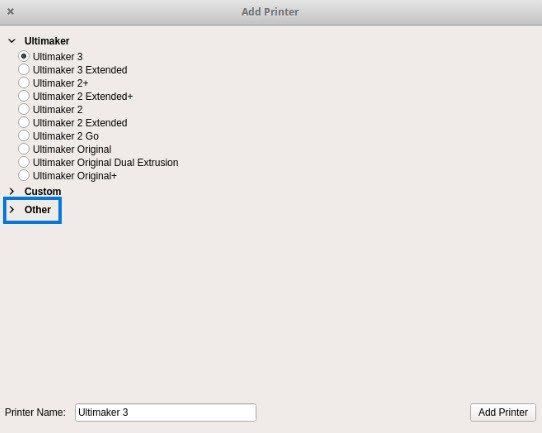 Giao diện lựa chọn máy in 3D trong phần mềm Cura
Trong trường hợp máy in của bạn không có sẵn trong danh sách hoặc bạn đang sử dụng một chiếc máy tự chế, bạn cần chọn “Custom” (Tùy chỉnh) và sau đó là “Add Printer” (Thêm máy in). Bước này yêu cầu bạn nhập các thông số kỹ thuật cơ bản của máy in như kích thước vùng làm việc (Build Volume) theo các trục X, Y, Z, đường kính đầu phun (Nozzle Diameter) và đường kính sợi nhựa (Filament Diameter). Các thông tin này thường được cung cấp trong tài liệu đi kèm máy hoặc trên trang web của nhà sản xuất. Việc thiết lập chính xác các thông số này là nền tảng để Cura có thể tạo ra G-code phù hợp với khả năng và giới hạn của máy in của bạn. Nếu bạn mới bắt đầu tìm hiểu hoặc cần tư vấn về máy in 3D và các thiết lập ban đầu, hãy ghé thăm website của chúng tôi tại maytinhgiaphat.vn để nhận được sự hỗ trợ chi tiết từ các chuyên gia của maytinhgiaphat.vn.
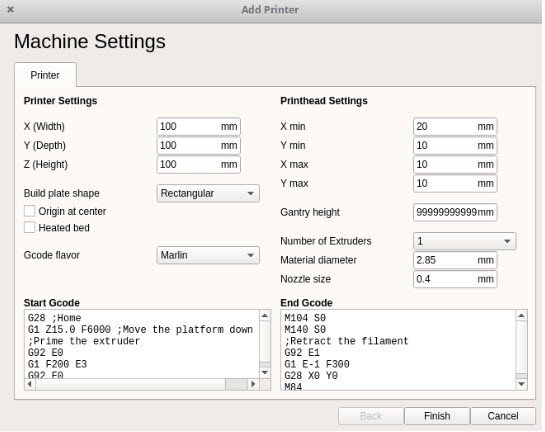 Giao diện thiết lập thông số tùy chỉnh cho máy in 3D trong Cura
Nhập mô hình 3D vào Cura
Sau khi cấu hình máy in trong Cura, bước tiếp theo là đưa mô hình 3D mà bạn muốn in vào phần mềm.
Bạn có thể thực hiện việc này bằng cách nhấp vào biểu tượng thư mục ở góc trên bên trái giao diện hoặc vào menu “File” > “Open File(s)”. Chọn file mô hình của bạn từ máy tính, các định dạng file phổ biến được Cura hỗ trợ bao gồm STL, OBJ và 3MF.
 Cách nhập mô hình 3D vào phần mềm Cura
Cura sẽ xử lý file và hiển thị mô hình trên khu vực bàn in ảo. Đôi khi mô hình có thể xuất hiện với kích thước không mong muốn hoặc ở vị trí không lý tưởng.
Thao tác và điều chỉnh mô hình trên Cura
Khi mô hình đã được nhập vào khu vực làm việc của Cura (hiển thị bàn in), bạn cần làm quen với việc điều chỉnh góc nhìn và thao tác với mô hình để chuẩn bị cho quá trình cắt lát. Việc xem mô hình từ nhiều góc độ khác nhau giúp bạn kiểm tra chi tiết, định hướng mô hình tối ưu trên bàn in và đánh giá nhu cầu về vật liệu hỗ trợ.
 Các thao tác điều hướng góc nhìn trên bàn in ảo của Cura
Để điều hướng trong khu vực làm việc của Cura, bạn có thể sử dụng các thao tác sau: Giữ phím Shift và nhấp chuột trái để di chuyển (Pan) bàn in. Thao tác này hữu ích khi bạn phóng to vào một chi tiết cụ thể và muốn di chuyển xung quanh để xem toàn bộ phần đó. Để xoay quanh mô hình và xem nó từ mọi góc độ, giữ phím Ctrl (hoặc Command trên Mac) và nhấp chuột trái kéo. Cuối cùng, để phóng to (Zoom In) hoặc thu nhỏ (Zoom Out), chỉ cần sử dụng con lăn giữa của chuột.
Sau khi đã có góc nhìn thuận tiện, bạn cần sử dụng các công cụ thao tác mô hình nằm ở thanh công cụ bên trái giao diện Cura. Các công cụ này cho phép bạn:
- Move (Di chuyển): Đặt mô hình ở vị trí mong muốn trên bàn in. Quan trọng khi in nhiều mô hình cùng lúc hoặc cần vị trí tối ưu cho độ bám dính.
- Scale (Tỷ lệ): Thay đổi kích thước của mô hình. Hãy chắc chắn bạn đang sử dụng đúng đơn vị và tỷ lệ để có được sản phẩm với kích thước mong muốn.
- Rotate (Xoay): Xoay mô hình theo các trục X, Y, Z. Việc định hướng mô hình trên bàn in có thể ảnh hưởng lớn đến nhu cầu về vật liệu hỗ trợ (support), độ bền của chi tiết và thời gian in. Chọn hướng in tối ưu là một kỹ năng quan trọng.
- Mirror (Đối xứng): Tạo phiên bản đối xứng của mô hình.
Giao diện chính của Cura khá trực quan. Khu vực trung tâm là bàn in ảo hiển thị mô hình của bạn. Thanh menu trên cùng chứa các tùy chọn cài đặt chung, quản lý máy in và profile in. Bên phải là bảng điều khiển các thông số in chi tiết (Infill, Speed, Support…). Bên trái là các công cụ thao tác với mô hình. Dưới cùng là thông tin về thời gian in dự kiến và lượng vật liệu sử dụng sau khi cắt lát. Chế độ xem trước (Preview mode) sau khi cắt lát là cực kỳ hữu ích để kiểm tra đường đi của đầu phun, cấu trúc lớp in và vật liệu hỗ trợ trước khi gửi file G-code đến máy in.
 Tổng quan giao diện làm việc chính của phần mềm Cura
Khắc phục sự cố phổ biến: Đảm bảo mô hình bám chắc vào bàn in
Một trong những vấn đề gây nản lòng nhất cho người mới bắt đầu sử dụng máy in 3d FDM là tình trạng mô hình không bám dính tốt vào bàn in. Lớp đầu tiên bị bong tróc, cong vênh (warping) hoặc trượt khỏi bàn in có thể làm hỏng hoàn toàn bản in dù các lớp sau có hoàn hảo đến đâu. Đảm bảo độ bám dính tốt là bước cơ bản nhưng cực kỳ quan trọng để có những bản in thành công.
Nguyên nhân phổ biến gây bong tróc vật in
Có nhiều lý do khiến mô hình không bám dính tốt vào bàn in:
-
Cân bàn chưa chuẩn: Đây là nguyên nhân phổ biến nhất. Khoảng cách giữa đầu phun và bàn in ở lớp đầu tiên phải chính xác. Nếu quá cao, sợi nhựa sẽ không được ép xuống đủ để bám dính; nếu quá thấp, đầu phun có thể cạo vào bàn in, gây tắc nghẽn hoặc làm hỏng bề mặt. Cân bàn thủ công bằng giấy (khoảng cách vừa đủ tờ giấy có thể trượt qua lại dưới đầu phun với một chút lực cản) hoặc sử dụng cảm biến tự động (nếu máy có) là bước không thể bỏ qua. Việc cài đặt đúng Z-offset (khoảng bù trừ chiều cao trục Z) trong firmware hoặc phần mềm slicer là cách để tinh chỉnh khoảng cách này sau khi cân bàn.
Lớp in đầu tiên bám tốt (giữa) khác biệt rõ rệt so với lớp in quá cao (trái) hoặc quá thấp (phải).
-
Bàn in bẩn: Dầu mỡ từ ngón tay, bụi bẩn hoặc cặn nhựa cũ trên bề mặt bàn in sẽ tạo thành một lớp ngăn cản nhựa nóng chảy bám vào. Luôn vệ sinh bàn in trước mỗi lần in bằng cồn Isopropyl (IPA) hoặc nước xà phòng.
-
Nhiệt độ bàn/đầu phun không phù hợp: Đối với nhiều loại vật liệu (đặc biệt là ABS, PETG), bàn in được gia nhiệt là bắt buộc để giảm thiểu cong vênh. Nhiệt độ bàn in phù hợp giúp giữ cho lớp nhựa đầu tiên ấm và ít co ngót hơn. Nhiệt độ đầu phun cũng ảnh hưởng đến độ chảy của nhựa và khả năng “ép” xuống bàn in. Hãy sử dụng nhiệt độ được nhà sản xuất vật liệu khuyến nghị và điều chỉnh nhỏ nếu cần.
-
Tốc độ lớp đầu tiên quá nhanh: In lớp đầu tiên với tốc độ chậm hơn đáng kể so với các lớp sau giúp nhựa có đủ thời gian để bám chắc vào bề mặt bàn in trước khi đầu phun di chuyển sang vị trí tiếp theo.
-
Chất lượng nhựa: Nhựa kém chất lượng hoặc bị ẩm cũng có thể ảnh hưởng đến độ bám dính và chất lượng tổng thể bản in.
Các giải pháp tăng cường độ bám dính
Bên cạnh việc cân bàn và vệ sinh bàn in đúng cách, bạn có thể sử dụng các phương pháp hỗ trợ để tăng cường độ bám dính:
-
Sử dụng keo xịt tóc: Xịt một lớp mỏng keo xịt tóc đều lên bề mặt bàn in kính hoặc các bề mặt khác. Lớp keo này tạo ra một bề mặt hơi dính giúp nhựa bám tốt hơn. Chọn loại keo xịt tóc có độ bám tốt và ít mùi. Sau nhiều lần in, bạn cần làm sạch lớp keo cũ bằng nước ấm hoặc cồn.
 Sử dụng keo xịt tóc để tăng độ bám bàn in 3D
 -
Sử dụng keo dán giấy dạng thỏi: Loại keo này, đặc biệt là keo PVA tan trong nước, rất hiệu quả cho nhựa PLA. Bôi một lớp mỏng và đều lên bàn in. Lớp keo này giúp nhựa bám chắc khi nóng và dễ dàng bong ra khi bàn in nguội đi.
 Sử dụng keo dán giấy dạng thỏi để tăng độ bám bàn in 3D
 -
Băng keo chuyên dụng hoặc miếng dán bàn in: Có nhiều loại bề mặt bàn in chuyên dụng hoặc băng keo được thiết kế để tăng độ bám dính, như băng keo Kapton, Blue tape, tấm PEI (Polyetherimide) hoặc mặt kính phủ lớp đặc biệt. Các giải pháp này thường mang lại hiệu quả cao và ổn định hơn nhưng chi phí có thể cao hơn.
 Băng keo hoặc miếng dán chuyên dụng cho bàn in 3D
 -
Sử dụng Brim hoặc Raft trong Slicer: Trong phần mềm slicer, bạn có thể thêm các cấu trúc hỗ trợ độ bám dính như Brim (in thêm vài đường viền quanh chân mô hình, tăng diện tích tiếp xúc với bàn in) hoặc Raft (in một lớp nền dày dưới toàn bộ mô hình). Brim hiệu quả trong việc chống cong vênh, còn Raft hữu ích khi bề mặt bàn in không đồng đều hoặc mô hình có chân đế nhỏ.
Thử nghiệm và điều chỉnh là chìa khóa để tìm ra sự kết hợp tốt nhất cho máy in, vật liệu và bàn in cụ thể của bạn. Hãy kiên nhẫn thực hiện các điều chỉnh nhỏ và quan sát kết quả của lớp in đầu tiên để đạt được độ bám dính hoàn hảo.
In các mô hình lớn: Kỹ thuật chia nhỏ và ghép nối
Giới hạn về kích thước vùng làm việc (build volume) là một thách thức khi bạn muốn in các mô hình 3D quá khổ so với khả năng của máy in 3D hiện có. Tuy nhiên, bạn không nhất thiết phải mua một chiếc máy in lớn hơn. Kỹ thuật chia nhỏ mô hình thành các phần nhỏ hơn, in riêng lẻ và sau đó ghép nối lại là một giải pháp hiệu quả. Phương pháp này không chỉ giúp bạn in được các vật thể lớn mà còn có thể cải thiện chất lượng in (do mỗi phần nhỏ hơn, ít cần support phức tạp), giảm thời gian in cho mỗi lần chạy và dễ dàng xử lý các vấn đề phát sinh trên từng phần.
Quy trình chia nhỏ mô hình 3D
Để chia nhỏ một mô hình 3D, bạn sẽ cần sử dụng một phần mềm thiết kế 3D hoặc phần mềm chuyên dụng để chỉnh sửa mô hình. Netfabb, Meshmixer (của Autodesk) hoặc thậm chí một số tính năng cắt trong các phần mềm slicer nâng cao có thể giúp bạn thực hiện việc này.
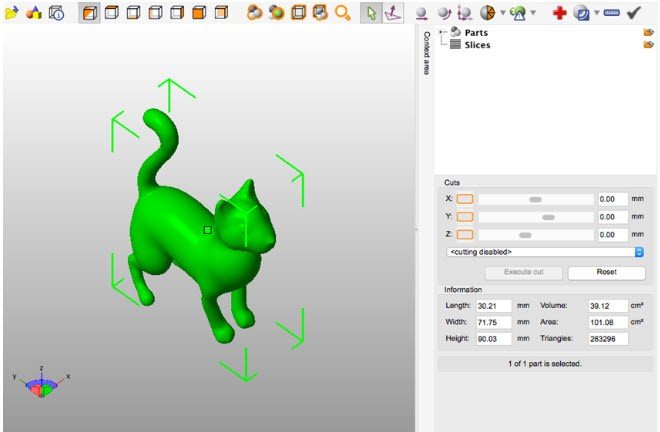 Giao diện phần mềm Netfabb để xử lý mô hình 3D
Quy trình cơ bản bao gồm: Nhập mô hình lớn vào phần mềm, sử dụng công cụ cắt (plane cut) để chia nó thành hai hoặc nhiều phần dọc theo các mặt phẳng đã định trước. Lựa chọn vị trí cắt rất quan trọng, hãy chọn những nơi ít chi tiết phức tạp, dễ ghép nối và có thể ẩn đường nối sau khi hoàn thành.
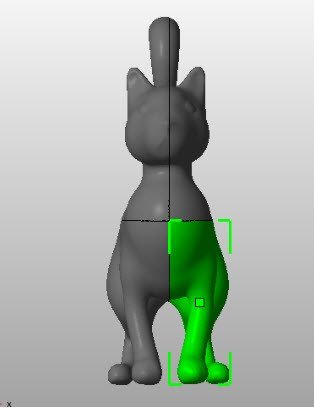 Sử dụng công cụ cắt để chia mô hình 3D thành các phần nhỏ
Sau khi chia, hãy lưu từng phần thành các file riêng biệt (ví dụ: part1.stl, part2.stl…). Việc đặt tên file rõ ràng giúp bạn dễ dàng quản lý và ghép nối chính xác sau này.
Sắp xếp và in các phần trong Cura
Khi đã có các file riêng lẻ cho từng phần của mô hình, bạn sẽ nhập chúng vào phần mềm Cura.
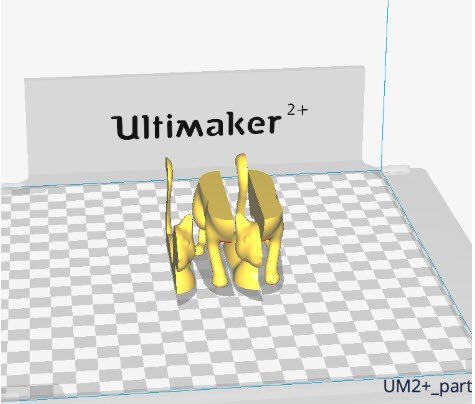 Nhập nhiều phần của mô hình vào phần mềm Cura
Bạn có thể tải tất cả các phần vào cùng một phiên làm việc trong Cura. Chúng có thể xuất hiện chồng lên nhau hoặc ở các vị trí ngẫu nhiên ban đầu. Sử dụng các công cụ di chuyển (Move) để sắp xếp chúng trên bàn in ảo sao cho phù hợp với kích thước thực tế của bàn in máy bạn.
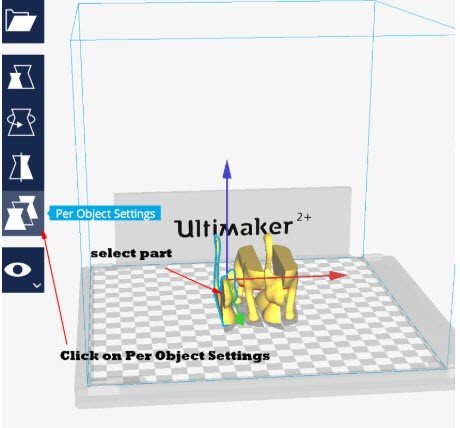 Chọn từng phần mô hình để điều chỉnh cài đặt in riêng
Một lợi thế của việc in từng phần là bạn có thể áp dụng các cài đặt in khác nhau cho mỗi phần nếu cần (ví dụ: mật độ infill khác nhau, cấu trúc support tối ưu cho từng hình dạng). Trong Cura, bạn có thể chọn từng mô hình (hoặc nhóm mô hình) và sử dụng tùy chọn “Per Model Settings” để tùy chỉnh các thông số cụ thể cho phần đó.
Sau khi sắp xếp và thiết lập các cài đặt riêng (nếu cần), bạn có thể sử dụng chức năng “Merge Models” (Hợp nhất mô hình) trong menu Edit. Chức năng này giúp các phần được cố định vị trí tương đối với nhau trên bàn in ảo theo cách chúng sẽ được lắp ráp. Điều này hữu ích cho việc xem trước và đảm bảo chúng không bị dịch chuyển ngoài ý muốn.
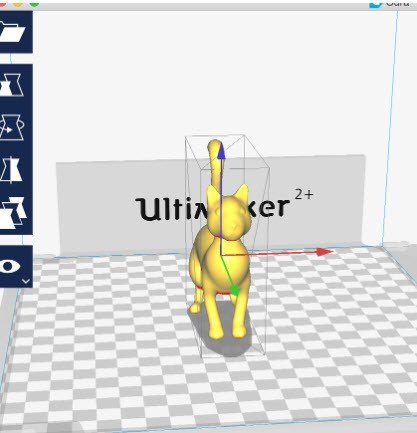 Mô hình đã hợp nhất các phần trên bàn in ảo
Cuối cùng, bạn tiến hành cắt lát (Slice) và lưu file G-code. Cura sẽ xử lý từng phần dựa trên cài đặt của nó và tạo ra G-code để in tất cả các phần đã sắp xếp trên bàn in. Tùy thuộc vào kích thước, bạn có thể in tất cả cùng lúc hoặc chia thành nhiều lần in.
Ghép nối các bộ phận sau in
Sau khi tất cả các phần đã được in thành công, bạn sẽ cần làm sạch (loại bỏ support, làm mịn nếu cần) và tiến hành ghép nối chúng lại. Các phương pháp ghép nối phổ biến bao gồm sử dụng keo dán chuyên dụng cho nhựa in 3D (ví dụ: keo CA – Super Glue, keo Epoxy, hoặc keo dung môi cho các loại nhựa cụ thể như ABS), hàn nhựa bằng nhiệt, hoặc thiết kế các chốt/khớp nối vào file thiết kế ban đầu để giúp việc căn chỉnh và ghép nối dễ dàng hơn. Làm sạch và chuẩn bị bề mặt ghép nối là rất quan trọng để đảm bảo mối nối chắc chắn và thẩm mỹ.
Việc làm chủ kỹ thuật chia nhỏ mô hình giúp bạn mở rộng khả năng sáng tạo mà không bị giới hạn bởi kích thước của máy in 3D, đồng thời tối ưu hóa quy trình in cho các chi tiết phức tạp.
Làm quen với hướng dẫn sử dụng máy in 3d FDM đòi hỏi sự kiên nhẫn và thực hành. Bằng cách tuân thủ các bước kiểm tra cơ bản trước khi in, hiểu rõ cách điều khiển máy, làm chủ phần mềm cắt lát và biết cách xử lý các vấn đề phổ biến như độ bám dính bàn in, bạn sẽ dần đạt được những bản in chất lượng cao. Kỹ thuật chia nhỏ mô hình còn mở ra khả năng tạo ra những vật thể lớn hơn khả năng ban đầu của thiết bị. Hãy không ngừng học hỏi, thử nghiệm với các cài đặt khác nhau và tận hưởng hành trình sáng tạo với công nghệ in 3D.