


Thủ thuật & Phần mềm
Khắc Phục Lỗi “Macros Have Been Disabled” Trong Excel: Hướng Dẫn Chi Tiết Cho Người Mới

Th4
Bạn đang “vật lộn” với thông báo lỗi khó hiểu “Macros have been disabled” trong Excel? Đừng lo, bài viết này sẽ hướng dẫn bạn cách “xử lý” lỗi này một cách dễ dàng, an toàn và hiệu quả. Chúng ta sẽ cùng tìm hiểu nguyên nhân, cách khắc phục và những mẹo nhỏ giúp bạn làm việc với macro trong Excel mà không gặp trở ngại.
Tại Sao Lại Xuất Hiện Lỗi “Macros Have Been Disabled”?
Tưởng tượng macro như những “trợ lý ảo” giúp bạn tự động hóa các tác vụ lặp đi lặp lại trong Excel, giúp tiết kiệm thời gian và công sức. Tuy nhiên, cũng giống như việc bạn cần cẩn thận khi mời người lạ vào nhà, Excel cũng có cơ chế bảo mật để ngăn chặn các macro “độc hại” xâm nhập và phá hoại dữ liệu của bạn.
Lỗi “Macros have been disabled” xuất hiện khi Excel phát hiện ra nguy cơ tiềm ẩn từ macro trong file bạn đang mở. Nguyên nhân thường gặp bao gồm:
- Cài đặt bảo mật mặc định: Excel thường tự động vô hiệu hóa macro từ các nguồn không đáng tin cậy để bảo vệ bạn khỏi mã độc.
- File tải từ internet: Các file Excel tải về từ internet, email hoặc các nguồn không rõ ràng thường bị xem là “nguy hiểm” và macro bên trong sẽ bị chặn.
- Chưa được xác thực: Macro không có chữ ký số hoặc chứng chỉ bảo mật từ nhà phát hành tin cậy sẽ bị Excel “cảnh giác” và vô hiệu hóa.
- Chính sách bảo mật của công ty: Nhiều công ty áp dụng chính sách bảo mật nghiêm ngặt, chặn macro để ngăn chặn rủi ro cho toàn hệ thống.
Thông báo lỗi Macros Have Been Disabled trong Excel
“Giải Cứu” Macro: Các Cách Khắc Phục Lỗi “Macros Have Been Disabled”
Giờ thì bạn đã hiểu tại sao Excel lại “làm khó” bạn rồi đấy. Vậy làm thế nào để kích hoạt macro một cách an toàn? Dưới đây là một số cách đơn giản mà bạn có thể áp dụng:
1. Kích Hoạt Macro Tạm Thời – “Giải Pháp Nhanh” Cho Từng Trường Hợp
Khi mở file Excel có chứa macro, nếu thấy thanh cảnh báo màu vàng với thông báo “Security Warning”, bạn có thể kích hoạt macro ngay lập tức bằng cách:
Xem Thêm Bài Viết:
- Bàn Để Màn Hình Máy Tính: Tối Ưu Không Gian Làm Việc
- Bật Máy In Ở Đâu? Hướng Dẫn Tìm Nút Nguồn
- Kinh Nghiệm Mua Bán Máy In Thẻ Nhựa Cũ
- Cấu hình máy tính mạnh nhất hiện nay: Nâng tầm hiệu suất
- Cách Kết Nối Điện Thoại Sony Xperia Với Máy Tính Chi Tiết Nhất
- Nhấn vào nút “Enable Content”.
Tuy nhiên, hãy nhớ rằng đây chỉ là giải pháp tạm thời cho file hiện tại. Lần sau mở lại file, bạn sẽ lại phải thực hiện thao tác này. Quan trọng: Chỉ nên áp dụng với file từ nguồn gốc bạn hoàn toàn tin tưởng.
 Kích hoạt Macro tạm thời trong Excel
2. “Mở Khóa” Macro Trong Cài Đặt Excel – Giải Pháp Lâu Dài Nhưng Cần Thận Trọng!
Nếu bạn thường xuyên làm việc với macro và chắc chắn về nguồn gốc của chúng, bạn có thể thay đổi cài đặt Excel để luôn cho phép macro chạy:
- Vào File > Options > Trust Center > Trust Center Settings > Macro Settings.
- Chọn “Enable all macros”. Cảnh báo: Lựa chọn này tiềm ẩn rủi ro bảo mật, chỉ nên sử dụng khi bạn thật sự hiểu rõ và tin tưởng vào nguồn gốc của các file macro.
- Nếu muốn kiểm soát chặt chẽ hơn, bạn có thể chọn “Disable all macros with notification” để Excel luôn hỏi ý kiến bạn trước khi kích hoạt macro.
- Nhấn OK để lưu thay đổi.
 Thay đổi cài đặt Macro trong Trust Center
3. Thêm Vị Trí Tin Cậy – “Danh Sách Trắng” Cho Các File Macro An Toàn
Bạn có thể tạo một “danh sách trắng” các thư mục chứa file macro mà bạn tin tưởng. Khi mở file từ những thư mục này, Excel sẽ tự động cho phép macro chạy mà không cần hỏi lại.
- Vào File > Options > Trust Center > Trust Center Settings > Trusted Locations.
- Nhấn “Add new location” và chọn thư mục bạn muốn thêm vào.
- Nhấn OK để lưu thay đổi.
 Thêm thư mục tin cậy trong Excel
4. “Gỡ Chặn” Cho File Tải Về Từ Internet
Đôi khi, file Excel tải về từ internet bị Windows chặn do lý do bảo mật. Bạn có thể “gỡ chặn” cho file này để kích hoạt macro:
- Click chuột phải vào file Excel và chọn Properties.
- Trong tab General, tích vào ô “Unblock” (nếu có).
- Nhấn OK.
 Gỡ chặn file Excel trong Windows
Sử Dụng Macro An Toàn – “Phòng Bệnh Hơn Chữa Bệnh”
Macro là công cụ mạnh mẽ nhưng cũng tiềm ẩn nguy cơ. Hãy nhớ những điều sau để đảm bảo an toàn khi sử dụng macro:
- Chỉ sử dụng macro từ nguồn tin cậy.
- Luôn cập nhật phần mềm diệt virus và quét các file Excel trước khi mở.
- Sao lưu dữ liệu thường xuyên để phòng tránh mất mát dữ liệu.
- Nếu làm việc trong môi trường công ty, hãy tuân thủ chính sách bảo mật của IT.
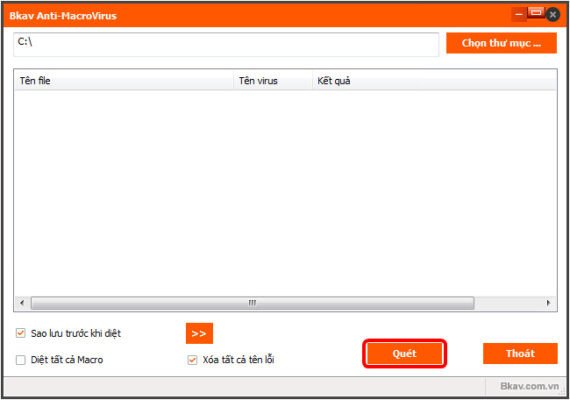 Bảo mật khi sử dụng Macro
Kết Luận
Hy vọng bài viết này đã giúp bạn hiểu rõ hơn về lỗi “Macros have been disabled” và cách khắc phục nó. Hãy nhớ lựa chọn phương pháp phù hợp với nhu cầu và luôn đặt vấn đề bảo mật lên hàng đầu. Nếu bạn có bất kỳ thắc mắc nào, hãy để lại bình luận bên dưới nhé!