


Máy Tính
Máy Tính Báo Lỗi “Your Computer Has A Memory Problem”? Đừng Lo, Có Cách Giải Quyết!

Th9
Máy tính đang chạy giữa chừng bỗng dưng hiện lên thông báo “Your Computer Has A Memory Problem” làm bạn lo lắng? Đừng vội hoảng hốt! Lỗi này, tuy nghe có vẻ nghiêm trọng, nhưng thường có thể được xử lý dễ dàng. Hôm nay, “Máy Tính Gia Phát” sẽ cùng bạn tìm hiểu nguyên nhân và cách khắc phục lỗi bộ nhớ đáng ghét này nhé!
Khắc Phục Lỗi Your Computer Has A Memory Problem
Tại Sao Máy Tính Lại Báo Lỗi “Your Computer Has A Memory Problem”?
Lỗi “Your Computer Has A Memory Problem” trên Windows thường xuất hiện khi hệ thống gặp vấn đề với RAM (bộ nhớ truy cập ngẫu nhiên). RAM giống như bàn làm việc của máy tính, nơi xử lý tất cả các tác vụ đang hoạt động. Khi “bàn làm việc” này gặp sự cố, máy tính sẽ chạy chậm, đơ, ứng dụng tự động tắt, thậm chí còn có thể “treo” luôn, hiện màn hình xanh chết chóc (BSOD – Blue Screen of Death). Vậy nguyên nhân do đâu? Có thể kể đến một vài “thủ phạm” thường gặp sau:
- RAM “dở chứng”: RAM có thể bị lỗi do “già yếu” theo thời gian, nhiệt độ cao, hoặc va đập vật lý.
- Phần mềm “tranh giành lãnh thổ”: Một số ứng dụng “tham lam” chiếm dụng quá nhiều RAM, khiến hệ thống “quá tải”.
- Driver “lạc hậu”: Driver cũ hoặc không tương thích khiến Windows “bối rối” trong việc quản lý bộ nhớ.
- Virus “quấy phá” hoặc hệ điều hành “ốm yếu”: Windows có thể gặp sự cố do file hệ thống bị hỏng hoặc nhiễm virus.
- Mainboard hoặc CPU “trục trặc”: Sự cố ở các linh kiện này cũng có thể ảnh hưởng đến hoạt động của RAM.
- Nguồn điện “nhảy múa”: Nguồn điện không ổn định cũng có thể khiến RAM bị lỗi.
 Your Computer Has A Memory Problem
“Bắt Bệnh” Cho RAM: Làm Sao Để Biết RAM Có Vấn Đề?
Để biết chắc chắn RAM có vấn đề hay không, chúng ta cần “khám bệnh” cho nó. Windows cung cấp sẵn một công cụ hữu ích, hoặc bạn có thể dùng phần mềm chuyên dụng như MemTest86.
Dùng Windows Memory Diagnostic – “Bác Sĩ” Có Sẵn Trong Windows
- Nhấn tổ hợp phím Windows + R, gõ mdsched.exe rồi Enter.
- Chọn Restart now and check for problems để máy tính khởi động lại và kiểm tra RAM.
- Windows sẽ tự động kiểm tra. Quá trình này có thể mất vài phút, cứ bình tĩnh uống trà, đọc báo nhé!
- Sau khi hoàn tất, xem kết quả trong Event Viewer: Nhấn Windows + X, chọn Event Viewer, vào Windows Logs > System và tìm lỗi liên quan đến MemoryDiagnostic. Nếu thấy lỗi, thì RAM của bạn khả năng cao đang gặp vấn đề.
Kiểm Tra RAM với MemTest86 – “Chuyên Gia” Kiểm Tra Bộ Nhớ
- Tải MemTest86 từ trang chủ (link đến trang chủ Memtest86), tạo USB boot. (Bạn có thể tìm hướng dẫn tạo USB boot trên Google nhé!).
- Khởi động lại máy tính từ USB.
- MemTest86 sẽ tự động kiểm tra RAM. Nếu có lỗi, RAM của bạn cần được thay thế.
 Cách Kiểm Tra Lỗi RAM
Xem Thêm Bài Viết:
- Máy in Canon LBP 6230dn: Lựa chọn tối ưu văn phòng
- Màn hình máy tính đã qua sử dụng: Tiết kiệm, hiệu quả và đáng tin cậy
- Cách in 2 mặt không bị ngược: Hướng dẫn A-Z
- Máy In Ảnh Thẻ Canon: Giải Pháp In Ảnh Chuyên Nghiệp
- Máy in bạt khổ lớn: Bí quyết chọn mua và ứng dụng hiệu quả
“Chữa Bệnh” Cho RAM: Khắc Phục Lỗi “Your Computer Has A Memory Problem”
Đã “bắt bệnh” xong, giờ là lúc “chữa bệnh”. Dưới đây là một vài “bài thuốc” bạn có thể thử:
1. “Vệ Sinh” RAM: Tháo Và Lắp Lại RAM
Nghe có vẻ đơn giản, nhưng nhiều khi chỉ cần vệ sinh RAM là máy tính lại “khỏe” như thường.
- Tắt máy tính hoàn toàn, rút nguồn, tháo pin (nếu là laptop).
- Mở case máy tính (hoặc nắp lưng laptop) và tháo thanh RAM ra khỏi khe cắm. Nhớ nhẹ nhàng thôi nhé!
- Dùng khăn mềm, cọ khô hoặc chổi chuyên dụng để vệ sinh chân RAM. Tránh dùng khăn ướt hoặc dung dịch tẩy rửa mạnh.
- Cắm lại RAM vào khe cắm, đảm bảo đúng vị trí và khớp chắc chắn.
- Khởi động lại máy tính và xem lỗi còn không.
2. Cập Nhật Driver – “Nâng Cấp” Phần Mềm Điều Khiển
Driver cũ kỹ có thể là nguyên nhân gây ra lỗi. Hãy cập nhật driver cho RAM xem sao nhé.
- Nhấn Windows + X, chọn Device Manager.
- Tìm đến mục Memory Controller hoặc System Devices.
- Click chuột phải vào thiết bị liên quan đến RAM, chọn Update Driver.
- Chọn Search automatically for updated driver software để Windows tự động tìm và cài đặt bản cập nhật mới nhất.
- Khởi động lại máy tính sau khi cập nhật.
3. “Điều Chỉnh” Bộ Nhớ Ảo (Virtual Memory)
Bộ nhớ ảo là một phần ổ cứng được Windows sử dụng như RAM khi RAM thật không đủ.
- Nhấn Windows + R, gõ sysdm.cpl rồi Enter.
- Chuyển đến tab Advanced, nhấn Settings trong mục Performance.
- Chọn tab Advanced, nhấn Change trong mục Virtual Memory.
- Bỏ chọn Automatically manage paging file size for all drives.
- Chọn ổ đĩa cài Windows, chọn Custom size, nhập giá trị recommended size mà Windows đề xuất.
- Nhấn Set > OK > Restart để lưu thay đổi và khởi động lại máy tính.
 Cách Khắc Phục Lỗi Your Computer Has A Memory Problem
4. Các Biện Pháp Khác: Cập Nhật BIOS, Kiểm Tra Ổ Cứng, Cài Lại Windows
Nếu các cách trên không hiệu quả, bạn có thể thử cập nhật BIOS, kiểm tra và sửa lỗi ổ cứng, hoặc “cực chẳng đã” thì cài lại Windows. (Lưu ý: Cập nhật BIOS có thể gây hỏng máy tính nếu thực hiện sai, nên hãy tìm hiểu kỹ hướng dẫn trước khi làm nhé!)
Khi Nào Cần “Thay Máu” Cho Máy Tính: Thay RAM Mới?
Nếu đã thử hết mọi cách mà vẫn không được, thì có lẽ đã đến lúc bạn cần thay RAM mới rồi. Một số dấu hiệu cho thấy RAM cần được thay thế:
- MemTest86 báo nhiều lỗi.
- Thường xuyên xuất hiện màn hình xanh chết chóc (BSOD) liên quan đến bộ nhớ.
- Ứng dụng liên tục bị lỗi hoặc tắt đột ngột.
- RAM hiện tại không đủ đáp ứng nhu cầu sử dụng.
 Khi Nào Cần Thay RAM?
Phòng Bệnh Hơn Chữa Bệnh: Mẹo Giữ Cho RAM “Khỏe Mạnh”
Để tránh gặp phải lỗi “Your Computer Has A Memory Problem” trong tương lai, hãy “chăm sóc sức khỏe” cho RAM bằng cách:
- Giữ máy tính sạch sẽ, thông thoáng: RAM rất “nhạy cảm” với nhiệt độ cao.
- Cập nhật driver thường xuyên: Driver mới giúp hệ thống hoạt động ổn định hơn.
- Tắt các ứng dụng không cần thiết: Giải phóng RAM cho các tác vụ quan trọng.
- Sử dụng phần mềm diệt virus: Ngăn chặn virus “tấn công” hệ thống.
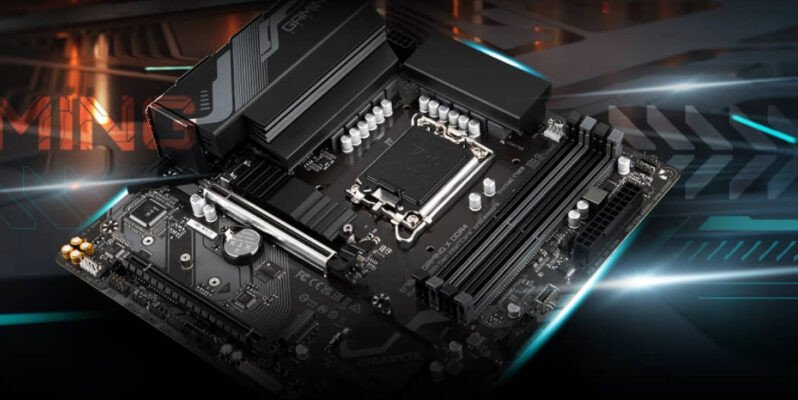 Các Biện Pháp Tránh Lỗi RAM Trong Tương Lai
Hy vọng bài viết này đã giúp bạn hiểu rõ hơn về lỗi “Your Computer Has A Memory Problem” và cách khắc phục. Nếu bạn có bất kỳ thắc mắc nào, hãy để lại bình luận bên dưới nhé! Đội ngũ “Máy Tính Gia Phát” luôn sẵn sàng hỗ trợ bạn!