


Thủ thuật & Phần mềm
Sửa Lỗi Font Chữ Win 11: Mẹo Hay Cho Máy Tính Chạy Êm Như Mơ

Th5
Máy tính đang xài tự dưng chữ nghĩa lộn xộn, nhìn mà hoa cả mắt? Đừng lo, lỗi font chữ trên Windows 11 là chuyện thường gặp, và bài viết này của Máy Tính Gia Phát sẽ giúp bạn “bắt bệnh” và “chữa trị” nhanh gọn lẹ. Hôm nay, mình sẽ chia sẻ vài mẹo đơn giản mà hiệu quả để xử lý lỗi font chữ, giúp máy tính của bạn chạy êm ru như mới mua!
alt text: Hình ảnh minh họa lỗi font chữ trên máy tính.
Font Chữ “Bị Làm Sao” Mà Lỗi?
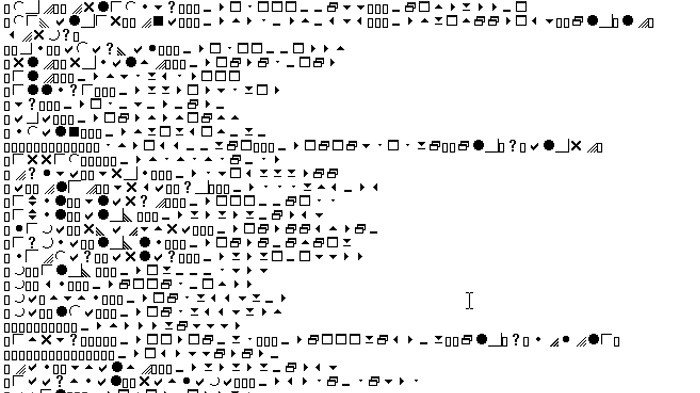
Trước khi tìm cách sửa, chúng ta cùng hiểu “lỗi font chữ” là gì đã nhé. Đơn giản là khi chữ trên màn hình hiển thị sai sai, khác với font gốc, làm bạn khó đọc, thậm chí không hiểu gì cả. Lỗi này thường gặp khi soạn thảo văn bản, lướt web, hoặc đơn giản là nhìn tên file, folder. Khó chịu lắm chứ đùa!
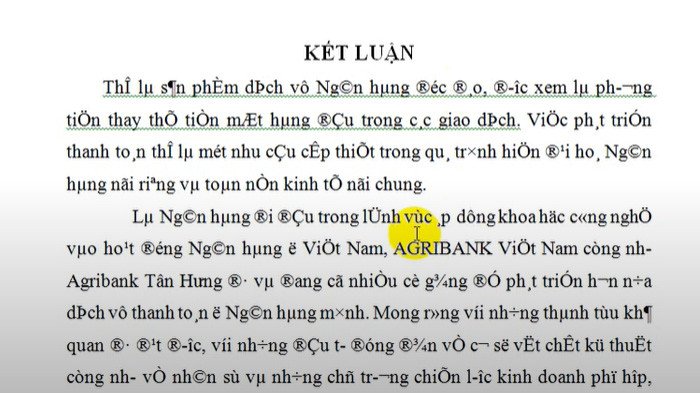 alt text: Ví dụ về lỗi font chữ, chữ bị hiển thị sai, méo mó, khó đọc.
Tại Sao Font Chữ Lại “Nổi Loạn”?
Có nhiều nguyên nhân gây ra lỗi font chữ. Dưới đây là một số “thủ phạm” thường gặp nhất:
Font “Biến Mất” Hoặc “Hư Hỏng”
- Máy tính mới mua thường thiếu font, nhất là những font “xịn sò” ít dùng. Khi mở file dùng font đó, máy sẽ hiển thị font khác, làm chữ nghĩa lung tung beng.
- Font cũng là phần mềm, nên có thể bị virus hoặc lỗi hệ thống làm hỏng.
- Cài font sai cách, hoặc cài font không tương thích với Windows 11 cũng gây lỗi.
 alt text: Minh họa việc cài đặt font chữ trên máy tính.
Xem Thêm Bài Viết:
- Máy In Tên Lên Áo: Giải Pháp Tùy Chỉnh Trang Phục Ưa Chuộng
- Màn Hình Tần Số Quét Cao: Cần Thiết Hay Chỉ Là “Hào Nhoáng”?
- Máy in công nghiệp cũ: Lựa chọn thông minh
- Máy Tính Xách Tay Đầu Tiên Trên Thế Giới: Bước Tiến Màn Hình OLED
- Học Duolingo Tiếng Anh Hiệu Quả Trên Máy Tính
“Cãi Nhau” Với Bộ Gõ
- Bạn dùng Unikey, Vietkey… để gõ tiếng Việt? Nếu bộ gõ không “hợp” với font chữ, thì lỗi là điều khó tránh khỏi.
- Thậm chí, chế độ gõ mặc định của Windows cũng có thể gây lỗi nếu không tương thích.
“Trị Bệnh” Cho Font Chữ: 3 Cách Đơn Giản
Đừng lo, “bệnh” nào cũng có “thuốc”. Dưới đây là 3 cách sửa lỗi font chữ trên Win 11, ai cũng làm được:
1. “Bổ Sung” Font Chữ Cho Máy Tính
- Bước 1: Tải font chữ bạn cần từ website uy tín (nhớ chọn nguồn an toàn nhé!), rồi giải nén ra.
- Bước 2: Nhấn tổ hợp phím Windows + I để mở Cài đặt.
- Bước 3: Vào Cá nhân hóa -> Phông chữ.
- Bước 4: Kéo thả file font đã giải nén vào khung “Kéo và thả để cài đặt”. Hoặc bấm “Duyệt phông chữ để cài đặt” và chọn file font.
 alt text: Hướng dẫn cài đặt font chữ trên Windows 11 bằng cách kéo thả.
2. “Làm Hòa” Cho Bộ Gõ Và Font Chữ
Thường thì font chữ sẽ “chơi đẹp” với Unicode và Telex. Nhưng nếu vẫn lỗi, bạn có thể thử đổi bảng mã và kiểu gõ trong Unikey xem sao. Chi tiết hơn, bạn có thể tham khảo bài viết về cách sửa lỗi Unikey trên Máy Tính Gia Phát nhé: [link tới bài viết về Unikey trên website của bạn].
 alt text: Hình ảnh minh họa giao diện phần mềm Unikey và các tùy chọn bảng mã, kiểu gõ.
3. “Đặt Lại” Mọi Thứ Về Ban Đầu
Nếu lỗi font xuất hiện trên cả trình duyệt và Windows, bạn có thể thử “reset” về cài đặt mặc định:
- Bước 1: Mở Control Panel (bạn có thể tìm kiếm trong thanh Start).
- Bước 2: Chọn Giao diện và Cá nhân hóa -> Phông chữ -> Cài đặt Phông chữ.
- Bước 3: Bấm Khôi phục cài đặt phông chữ mặc định.
Tạm Kết
Vậy là bạn đã biết cách “xử lý” lỗi font chữ trên Win 11 rồi đấy! Hy vọng những mẹo nhỏ này sẽ giúp bạn tiết kiệm thời gian và công sức. Nếu vẫn gặp vấn đề, đừng ngại để lại bình luận bên dưới, Máy Tính Gia Phát sẽ hỗ trợ bạn hết mình! Chúc bạn thành công!